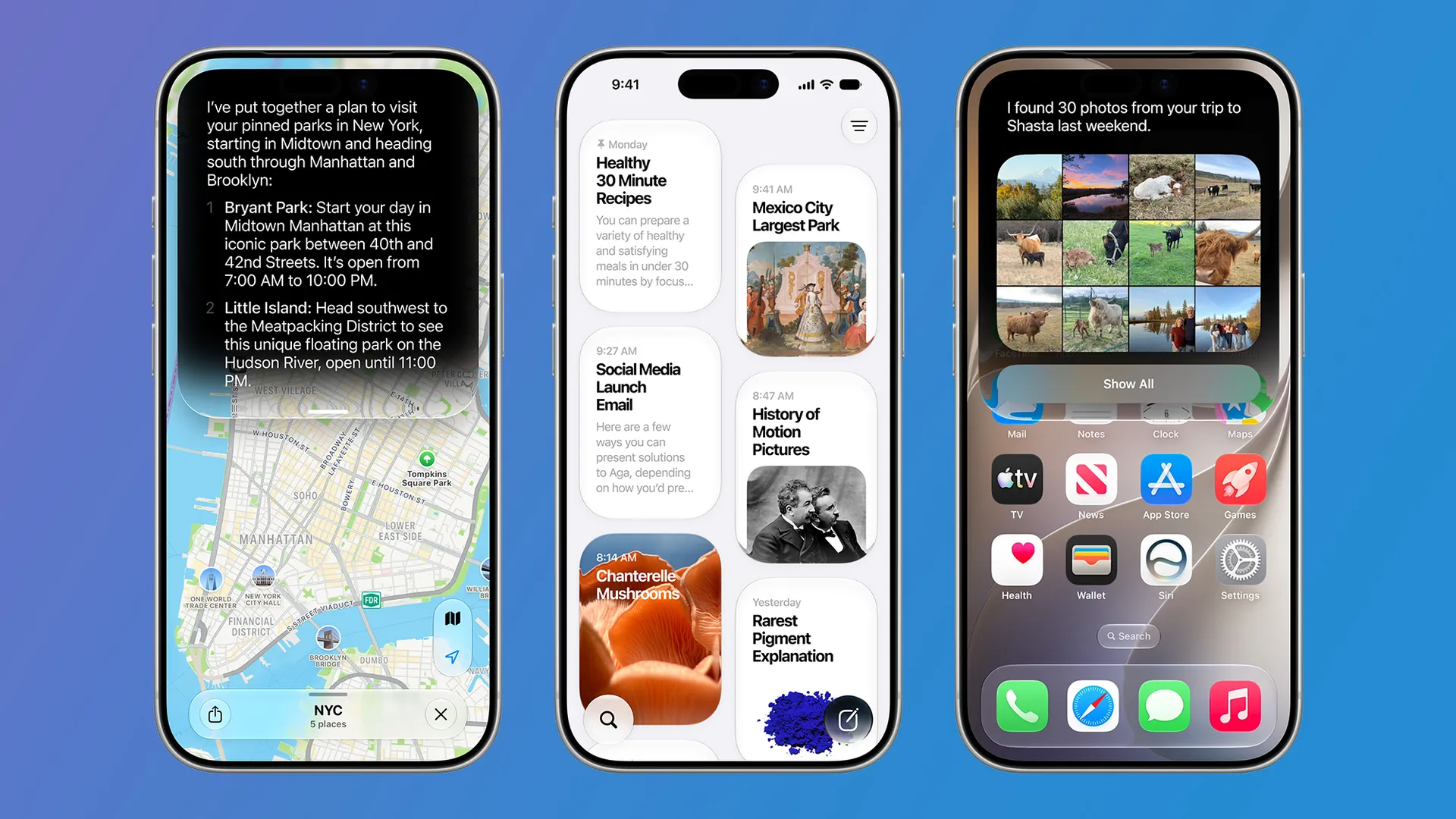
Utviklerbetaen av iOS 27 har vært tilgjengelig en stund, men nå har Apple også gitt ut en offentlig betaversjon. Dette gjør den litt enklere å få tilgang til, og antyder også at den kan være mer stabil enn de tidligste versjonene.
Når det er sagt, er det fortsatt ikke ferdig programvare. Selv om stabiliteten kan ha blitt forbedret, vil du fortsatt støte på feil og funksjoner som ikke er helt ferdige.
Betaversjonen passer derfor ikke for alle, og som en generell anbefaling synes vi den burde installeres på en sekundær iPhone. Hvis du er usikker, er det bedre å vente på den endelige versjonen av iOS 27, som vi venter at lanseres i september.
Men hvis du har en ekstra telefon liggende, eller er villig til å ta risikoen med hovedenheten din, kan betaen være verdt å prøve. Den inneholder mange nye og forbedrede funksjoner, og lengre nede har vi fremhevet noen av de mest interessante.
Slik installerer du den offentlige betaversjonen av iOS 27 på din iPhone
Begynn med å sikkerhetskopiere din iPhone, bare i tilfelle. Vi går ikke inn på det her, siden vi allerede har en fullstendig veiledning om hvordan du sikkerhetskopierer din iPhone.
Når dataene dine er trygt sikkerhetskopiert, er neste trinn – hvis du ikke har kjørt en betaversjon før – å registrere deg for Apples betaprogram. For å gjøre dette, gå til Apples betaside og trykk på Registrer deg. Du må deretter logge på Apple-kontoen din for å bli med i programmet. Hvis du ikke er sikker på om du allerede er registrert, kan du trykke på Logg på på samme side i stedet. Hvis pålogging ikke fungerer, må du registrere deg først.
Når du er registrert, går du til Innstillinger > Generelt > Programvareoppdatering > Betaoppdateringer på iPhonen din og trykker på iOS 27 Public Beta. Det kan være andre betaversjoner oppført, men det er denne du burde velge.
Trykk deretter på tilbakepilen øverst på skjermen. Siden du var på før, vil nå vise den valgte betaversjonen, sammen med informasjon og filstørrelse. Derfra kan du trykke på Oppdater nå for å laste den ned umiddelbart, eller Oppdater i kveld hvis du heller vil ha den installert mens du sover og telefonen ikke er i bruk.
Deretter er det bare å vente til installasjonen er fullført. Når den er installert, er det mye å utforske, men nedenfor har vi fremhevet noen av funksjonene for å komme i gang.
Tre funksjoner å prøve ut først
iOS 27 inkluderer en enorm mengde nye funksjoner – så mange faktisk at vi fant 21 nye funksjoner som Apple ikke engang nevnte under presentasjonen. Nedenfor er noen av de viktigste og mest interessante å begynne med.
1. Siris store AI-oppgradering

Den desidert største nyheten i iOS 27 er den lenge etterlengtede AI-oppgraderingen til Siri. Den består av flere deler, men den viktigste endringen er at Siri nå fungerer mye mer som ChatGPT og andre AI-chatboter. Du kan ha naturlige samtaler med assistenten, og svarene er ikke lenger utelukkende basert på forhåndsinnstilte svar eller enkle nettsøk.
Siri kan både søke på nettet og samhandle med apper for å finne informasjon eller utføre oppgaver for deg. Det finnes nå også en dedikert Siri-app hvor du kan se og feste tidligere samtaler.
2. Forberet fotoredigering

Fotoredigering har også fått et stort løft i iOS 27. Nå kan du blant annet endre bildebeskjæring eller forstørre bilder etter at de er tatt, samt fjerne større objekter enn før.
Dette gjør redigeringsverktøyene betydelig kraftigere og setter dem på et nivå som ligner mer på funksjonene på Pixel- og Samsung-telefoner.
3. Den nye funksjonen «Beskriv en snarvei»

Snarveier har lenge vært en av de kraftigste appene på iPhone, men også en av de vanskeligste å forstå. Med iOS 27 har den blitt mye enklere å bruke.
I stedet for å lage snarveier eller automatiseringer gjennom en rekke menyer og kompliserte «hvis dette, så det»-regler, kan du nå ganske enkelt beskrive hva du ønsker med et enkelt språk.
Du kan for eksempel skrive: «Når jeg drar fra jobb, send en SMS til Pedro om at jeg er på vei og inkluder min estimerte ankomsttid.» Appen vil deretter automatisk opprette en automatisering som gjør nettopp det.

Følg TechRadar på Google Nyheter og legg oss til som en foretrukket kilde for å få våre ekspertnyheter, tester og analyser direkte i feeden din.
