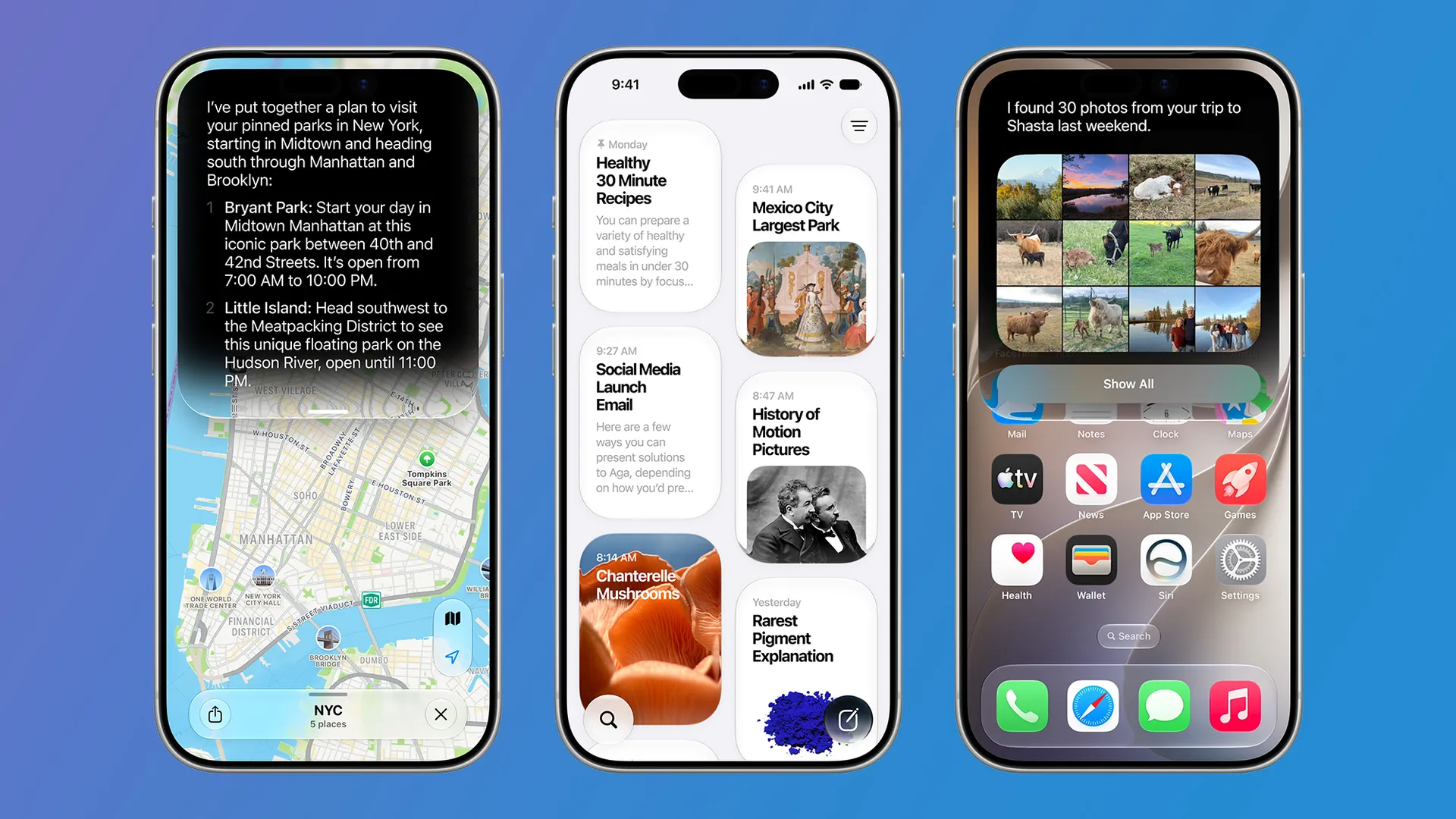
Udviklingsversionen af iOS 27 har været tilgængelig et stykke tid, men nu har Apple også udgivet en offentlig betaversion. Det gør den lidt nemmere at få adgang til og tyder desuden på, at den kan være mere stabil end de tidligste versioner.
Når det er sagt, er det stadig ikke færdigudviklet software. Selvom stabiliteten måske er blevet bedre, vil du stadig støde på fejl og funktioner, der ikke er helt på plads.
Betaversionen er derfor ikke for alle, og som en generel anbefaling mener vi, at den helst bør installeres på en ekstra iPhone. Er du i tvivl, er det bedre at vente på den færdige version af iOS 27, som vi regner med bliver udgivet i september.
Har du derimod en ekstra telefon liggende, eller er du parat til at tage risikoen med din primære enhed, kan betaversionen være værd at afprøve. Den indeholder masser af nye og forbedrede funktioner, og længere nede har vi fremhævet nogle af de mest interessante.
Sådan installerer du den offentlige betaversion af iOS 27 på din iPhone
Start med at sikkerhedskopiere din iPhone for en sikkerheds skyld. Vi går ikke nærmere ind på det her, da vi allerede har en komplet guide, der viser hvordan du sikkerhedskopierer din iPhone.
Når dine data er sikkerhedskopieret, er det næste trin – hvis du ikke tidligere har kørt en betaversion – at tilmelde dig Apples betaprogram. Det gør du ved at gå til Apples betaside og trykke på »Tilmeld dig«. Derefter skal du logge ind på din Apple-konto for at tilmelde dig programmet. Hvis du er i tvivl om, hvorvidt du allerede er tilmeldt, kan du i stedet trykke på »Log ind« på samme side. Hvis det ikke lykkes at logge ind, skal du først tilmelde dig.
Når tilmeldingen er færdig, skal du gå til Indstillinger > Generelt > Softwareopdatering > Betaversioner på din iPhone og trykke på iOS 27 Public Beta. Der kan være andre betaversioner på listen, men det er denne, du skal vælge.
Tryk derefter på tilbagepilen øverst på skærmen. Den side, du var på før, viser nu den valgte betaversion sammen med oplysninger og filstørrelse. Derfra kan du trykke på »Opdater nu« for at hente den med det samme, eller »Opdater i nat«, hvis du hellere vil have, at installationen foregår, mens du sover, og telefonen alligevel ikke er i brug.
Derefter er det bare at vente på, at installationen bliver færdig. Når den først er installeret, er der masser af nye ting at udforske, men nedenfor har vi fremhævet nogle af de funktioner, du kan starte med.
Tre funktioner, du bør afprøve først
iOS 27 indeholder en enorm mængde nye funktioner – faktisk så mange, at vi fandt 21 nyheder, som Apple ikke engang nåede at nævne under præsentationen. Nedenfor finder du nogle af de største og mest interessante til at starte med.
1. Siris store AI-opgradering

Den absolut største nyhed i iOS 27 er den længe ventede AI-opgradering af Siri. Den består af flere dele, men den vigtigste ændring er, at Siri nu skulle fungerer bedre og føles mere som ChatGPT og andre AI-chatbots. Du kan føre naturlige samtaler med assistenten, og svarene bygger ikke længere udelukkende på forudindstillede svar eller enkle websøgninger.
Siri kan både søge på nettet og interagere med apps for at finde information eller udføre opgaver for dig. Derudover findes der nu en dedikeret Siri-app, hvor du kan se og gemme tidligere samtaler.
2. Forbedret fotoredigering

Billedredigeringen har også fået et markant løft i iOS 27. Du kan nu blandt andet ændre billedets beskæring eller udvide billederne, efter at de er taget, samt fjerne større objekter end tidligere.
Det gør redigeringsværktøjerne betydeligt mere kraftfulde og bringer dem op på et niveau, der i højere grad ligner funktionerne på Pixel- og Samsung-telefoner.
3. Den nye funktion »Beskriv en genvej«

Genveje har længe været en af de mest kraftfulde apps på iPhone, men også en af de sværeste at forstå. Med iOS 27 bliver den betydeligt nemmere at bruge.
I stedet for at oprette genveje eller automatiseringer gennem en lang række menuer og komplicerede »if-this-then-that«-regler kan du nu ganske enkelt beskrive, hvad du ønsker, med almindeligt sprog.
Du kan for eksempel skrive: »Når jeg forlader arbejdet, skal der sendes en besked til Anton om, at jeg er på vej, og med min forventede ankomsttid.« Appen opretter så automatisk en automatisering, der gør netop det.

Følg TechRadar på Google News og tilføj os som en prioriteret kilde for at få vores ekspertnyheder, tests og analyser direkte i dit nyhedsfeed.
