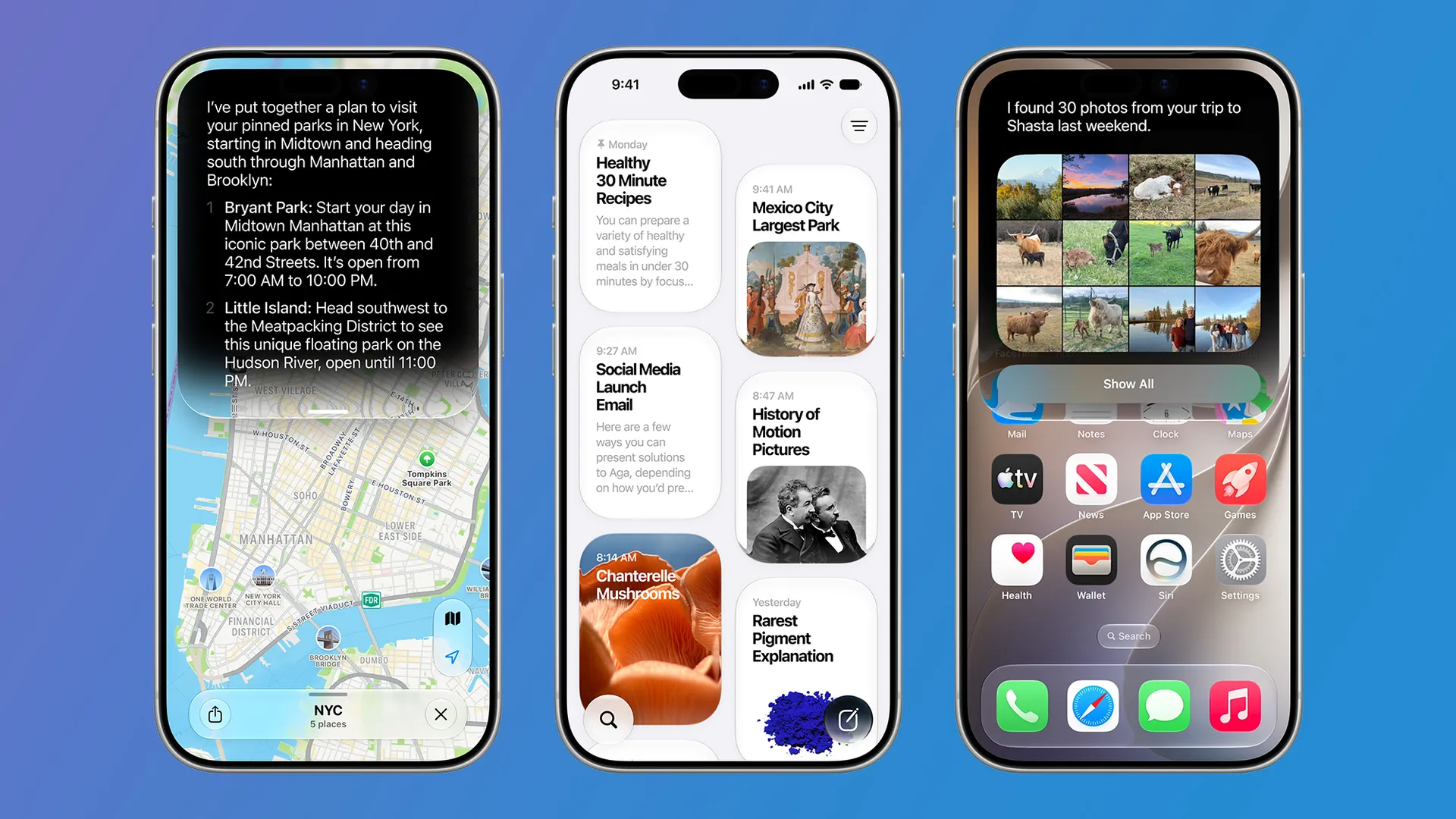
Utvecklarbetan av iOS 27 har funnits tillgänglig ett tag, men nu har Apple även släppt en offentlig betaversion. Det gör den något enklare att få tillgång till och tyder dessutom på att den kan vara stabilare än de tidigaste versionerna.
Med det sagt är det fortfarande inte färdig mjukvara. Även om stabiliteten kan ha förbättrats lär du fortfarande stöta på buggar och funktioner som inte är helt klara.
Betaversionen passar därför inte alla, och som en generell rekommendation tycker vi att den helst bör installeras på en sekundär iPhone. Är du osäker är det bättre att vänta på den färdiga versionen av iOS 27, som vi räknar med släpps i september.
Har du däremot en extra telefon liggande, eller är beredd att ta risken med din huvudenhet, kan betan vara värd att testa. Den innehåller mängder av nya och förbättrade funktioner, och längre ner har vi lyft fram några av de mest intressanta.
Så installerar du den offentliga betaversionen av iOS 27 på din iPhone
Börja med att säkerhetskopiera din iPhone för säkerhets skull. Vi går inte igenom det här eftersom vi redan har en komplett guide som visar hur du säkerhetskopierar din iPhone.
När dina data är säkert säkerhetskopierade är nästa steg – om du inte har kört en betaversion tidigare – att registrera dig för Apples betaprogram. Det gör du genom att gå till Apples betasida och trycka på Registrera dig. Därefter behöver du logga in på ditt Apple-konto för att ansluta dig till programmet. Är du osäker på om du redan är registrerad kan du i stället trycka på Logga in på samma sida. Fungerar inte inloggningen behöver du registrera dig först.
När registreringen är klar går du till Inställningar > Allmänt > Programuppdatering > Betauppdateringar på din iPhone och trycker på iOS 27 Public Beta. Det kan finnas andra betaversioner i listan, men det är den här du ska välja.
Tryck sedan på bakåtpilen längst upp på skärmen. Sidan du befann dig på tidigare visar nu den valda betaversionen, tillsammans med information och filstorlek. Därifrån kan du trycka på Uppdatera nu för att hämta den direkt, eller Uppdatera i natt om du hellre vill att installationen sker medan du sover och telefonen ändå inte används.
Sedan är det bara att vänta på att installationen blir klar. När den väl är installerad finns det mycket nytt att utforska, men här nedanför har vi lyft fram några av funktionerna du kan börja med.
Tre funktioner att testa först
iOS 27 innehåller en enorm mängd nya funktioner – faktiskt så många att vi hittade 21 nyheter som Apple inte ens hann nämna under presentationen. Här nedanför hittar du några av de största och mest intressanta att börja med.
1. Siris stora AI-uppgradering

Den överlägset största nyheten i iOS 27 är den efterlängtade AI-uppgraderingen av Siri. Den består av flera delar, men den viktigaste förändringen är att Siri nu fungerar betydligt mer som ChatGPT och andra AI-chattbotar. Du kan föra naturliga konversationer med assistenten, och svaren bygger inte längre enbart på förinställda svar eller enkla webbsökningar.
Siri kan både söka på webben och interagera med appar för att hitta information eller utföra uppgifter åt dig. Dessutom finns nu en dedikerad Siri-app där du kan se och fästa tidigare konversationer.
2. Förbättrad fotoredigering

Fotoredigeringen har också fått ett rejält lyft i iOS 27. Du kan nu bland annat ändra bildutsnitt eller utöka bilder efter att de har tagits, samt ta bort större objekt än tidigare.
Det gör redigeringsverktygen betydligt kraftfullare och placerar dem på en nivå som mer liknar funktionerna på Pixel- och Samsung-telefoner.
3. Nya funktionen "Beskriv en genväg"

Genvägar har länge varit en av de mest kraftfulla apparna på iPhone, men också en av de mest svårbegripliga. Med iOS 27 blir den betydligt enklare att använda.
I stället för att skapa genvägar eller automatiseringar genom en mängd menyer och komplicerade "om detta, så detta"-regler kan du nu helt enkelt beskriva vad du vill med vanligt språk.
Du kan till exempel skriva: "När jag lämnar jobbet, skicka ett meddelande till Pedro att jag är på väg och inkludera min beräknade ankomsttid." Appen skapar då automatiskt en automatisering som gör precis det.

Följ TechRadar på Google News och lägg till oss som en prioriterad källa för att få våra expertnyheter, tester och analyser direkt i ditt flöde.
