
MacBook Neo kanske bara har ett A18 Pro-chip i mobilklass under huven, men den erbjuder betydligt mer prestanda än man kan förvänta sig från en laptop för 7 995 kronor. I den prisklassen är det otroligt imponerande och bidrar till att omdefiniera vad vi kan förvänta oss av de bästa budgetlaptopsen 2026.
Det betyder dock inte att den är perfekt och det finns många uppgifter som MacBook Neo fortfarande kämpar med. Som tur är behöver du inte acceptera det. Om du vill trimma din Apple-laptop och få ut mer prestanda ur chippet finns det flera saker du kan prova.
Här har vi samlat några av de bästa sätten att förbättra prestandan i din MacBook Neo. Från att frigöra lagringsutrymme till att justera några inställningar. De här tipsen kan ge dig ännu mer för pengarna än du redan får.
1. Hantera din lagring

Det är ett enkelt faktum: ju mindre ledigt utrymme lagringsenheten i din Mac har, desto långsammare blir datorn. Om du märker att din MacBook Neo har blivit seg är det en bra idé att kontrollera hur mycket lagringsutrymme som finns kvar genom att öppna appen Systeminställningar och gå till Allmänt > Lagring.
Om utrymmet börjar ta slut finns det några saker du kan göra. Det första är att titta under avsnittet Rekommendationer på lagringssidan och klicka på Optimera bredvid Optimera lagring. Då tas exempelvis Apple TV-serier du redan har tittat på bort automatiskt. Du kan också flytta filer till iCloud (förutsatt att du har tillräckligt med utrymme), tömma papperskorgen automatiskt och mycket mer. Alla dessa alternativ minskar mängden lagringsutrymme som används av filer på din Mac.
När du ändå gör det kan det vara värt att kika på externa lagringsenheter och flytta över stora filer till en sådan när du skaffat en. Se bara till att du väljer en SSD i stället för en HDD (även kallad hårddisk), eftersom hastighetsskillnaden är enorm.
Det finns dock en mycket viktig sak att komma ihåg här och det är att konfigurera din Mac rätt innan du köper den. Det är väldigt svårt (om inte omöjligt) att uppgradera den interna lagringen i en Mac i efterhand, så du bör se till att välja tillräckligt mycket lagringsutrymme från början. På så sätt slipper du förlita dig på externa SSD-enheter eller ständigt rensa utrymme.
2. Uppdatera macOS

Att uppdatera din Mac är inte bara ett bra sätt att skydda den mot nya hot, utan det säkerställer också att du får de senaste förbättringarna för hastighet och prestanda.
Apple lägger stor vikt vid alla nya funktioner när nya versioner av macOS presenteras varje år, men en ofta underskattad del av uppdateringarna är hur de kan förbättra prestandan på din Mac. Apple finjusterar regelbundet sin mjukvara för att se till att den fungerar optimalt och det missar du om du fortsätter använda äldre versioner.
Innan du börjar uppdatera din Mac bör du se till att säkerhetskopiera allt ifall något skulle gå fel. Öppna sedan Systeminställningar och gå till Allmänt > Programuppdatering, vänta tills den nya versionen visas och klicka sedan på Uppdatera nu.
3. Starta om din Mac
Det kan vara frestande att inte stänga av din Mac och i stället bara fälla ned locket när du är klar för dagen – en anledning till att strömknappen på Mac mini är så svår att nå är faktiskt att Apple vet att de flesta inte stänger av sina datorer särskilt ofta. Men att göra det har tydliga fördelar och kan hjälpa till att förbättra prestandan på din Mac, även om det bara är i liten skala.
När du stänger av din Mac rensar macOS minnet, tar bort onödiga temporära filer och cacheminnen, startar om krävande processer och låter vissa appuppdateringar slutföras. Alla dessa saker gynnar din Mac och kan förbättra prestandan genom att ta bort element som kan hålla den tillbaka. Ju längre du går utan att stänga av datorn, desto värre kan dessa problem bli.
Om du inte vill stänga av din Mac under en längre period kan även en enkel omstart hjälpa. Den gör att alla processerna ovan körs på samma sätt som vid en avstängning.
En extra bonus är att din Mac inte använder batteri när den är avstängd. Det kan också ge prestandafördelar, eftersom Apple automatiskt börjar begränsa prestandan när batteriet börjar ta slut.
4. Förbättra hur du använder appar
Generellt sett är macOS ett effektivt operativsystem som är ganska bra på att hantera appar och förhindra att de tar över för mycket resurser. Men det betyder inte att apprelaterade problem helt försvinner.
Ett sätt att hålla ordning på detta är att regelbundet avsluta appar du inte använder. Vi menar inte bara att stänga appfönstret, eftersom appen fortfarande körs i bakgrunden när du gör det. Tryck i stället på Command + Q eller klicka på appens namn i menyraden och välj Avsluta, vilket stänger appen helt. Genom att bara ha de appar du faktiskt använder öppna minskar belastningen på din Macs resurser.
Du kan också försöka använda mer resurssnåla appar. Google Chrome är till exempel en av de bästa webbläsarna, men den är också ökänd för att använda mycket minne och batteri på din Mac. Byter du till en alternativ webbläsare märker du sannolikt prestandavinster direkt.
5. Använd rätt USB-port

Det här kan låta lite märkligt. De två USB-C-portarna på MacBook Neo ser ju identiska ut. Varför skulle det finnas någon skillnad mellan dem?
För att hålla nere kostnaderna har Apple nämligen använt en billigare och långsammare lösning för en av portarna. USB-C-porten närmast styrplattan kör i USB 2-hastighet, vilket innebär upp till 480 Mbps. Porten närmast gångjärnet på MacBooken är däremot USB 3.0, vilket betyder att den kan nå hastigheter på upp till 5 Gbps. Det är en stor skillnad.
Om du har något anslutet som kräver höga överföringshastigheter (till exempel en extern SSD som vi nämnde tidigare) kommer du definitivt märka att något är fel om den sitter i den främre USB-C-porten. Flytta den till porten längre bak så ökar prestandan markant.
6. Inloggnings- och bakgrundsobjekt

Varje gång du startar din Mac startar en mängd appar och processer tillsammans med macOS. Det kan handla om allt från appar du själv har installerat till automatiska uppdateringsverktyg och mycket mer. Samlas det för många kan din MacBook Neo börja kännas seg.
Som tur är finns det ett enkelt sätt att fixa detta. Öppna appen Systeminställningar och gå till Allmänt > Inloggningsobjekt och tillägg. Under rubriken Öppna vid inloggning ser du allt som startar när du loggar in i macOS. Om du ser något du inte längre behöver klickar du på minusknappen (-) längst ned i listan.
Under detta finns en sektion som heter Appaktivitet i bakgrunden. Den styr vilka appar som får starta bakgrundsprocesser (till exempel att kontrollera uppdateringar eller synkronisera filer till molnet). Precis som inloggningsobjekt kan bakgrundsaktivitet använda mycket av din Macs resurser. Gå igenom listan och stäng av sådant du inte behöver med reglagen till höger.
Längst ned i fönstret finns också en sektion som heter Tillägg. Den gäller extra funktioner som läggs till av appar och som ibland körs i bakgrunden. Effekten av att stänga av dessa är oftast liten, men det kan ändå vara värt att kontrollera. Klicka på i-knappen bredvid varje post för att se vilka tillägg som hör till och stäng av dem om det behövs.
Om en app börjar bete sig konstigt, eller om du märker att macOS plötsligt blivit långsammare utan tydlig anledning, kan du öppna appen Aktivitetskontroll (du hittar den genom att trycka på Command + Space och skriva namnet i Spotlight-sökningen). Aktivitetskontroll listar alla öppna appar och processer och visar hur mycket av din Macs resurser de använder, inklusive minne, lagring, CPU och mer.
På fliken CPU kan du till exempel sortera objekten efter CPU-användning och sedan stänga allt som använder onormalt mycket resurser. Var dock försiktig och stäng bara sådant du vet exakt vad det är, annars riskerar du att orsaka fel i macOS.
7. Justera visuella inställningar

Operativsystemet macOS är inte särskilt visuellt överdrivet, men det använder ändå några grafiska effekter (särskilt efter Liquid Glass-designen i macOS 26). De är inte särskilt krävande, men du kan ändå minska dem lite för att få din Mac att kännas snabbare.
Ett alternativ är att minska rörelse- och transparenseffekter. Öppna först Systeminställningar och gå till Hjälpmedel > Bildskärm. Aktivera sedan reglaget bredvid Minska transparens. Det gör att element i operativsystemet – som menyer och Dock – blir mer ogenomskinliga, vilket minskar belastningen på din Macs grafikprocessor.
Gå sedan tillbaka till Hjälpmedel och klicka på Rörelse och aktivera reglaget vid Minska rörelse. Som namnet antyder använder detta enklare animationer och tar bort vissa rörelser helt, till exempel när du öppnar och stänger Notiscenter. Det kan inte bara hjälpa om du blir åksjuk av animationer, utan minskar också belastningen på chippet i din Mac, frigör resurser och kan förbättra prestandan.
Bonus: tredjepartsverktyg
Även om alla tips ovan fokuserar på vad du kan göra direkt i din Mac finns det också några tredjepartstillbehör som kan ge den ett lyft. En extern SSD är något vi redan har nämnt, och man ska inte underskatta hur mycket den kan hjälpa om du börjar få ont om lagringsutrymme.
Du kan också överväga att skaffa en kylplatta för bärbara datorer eller en liknande lösning om du ofta kör uppgifter som gör din MacBook Neo varm. Eftersom den här datorn saknar fläkt kan vissa mer krävande uppgifter göra att den blir överhettad, vilket i sin tur leder till att prestandan stryps. De flesta som använder en MacBook Neo kommer visserligen inte att analysera enorma datamängder på sin dator, men du kan ändå märka att bättre kylning ibland ger bättre prestanda.
Som ett extremt exempel kopplade en YouTuber till och med in ett specialbyggt vattenkylningssystem till sin MacBook Neo och hävdade att det fördubblade prestandan.
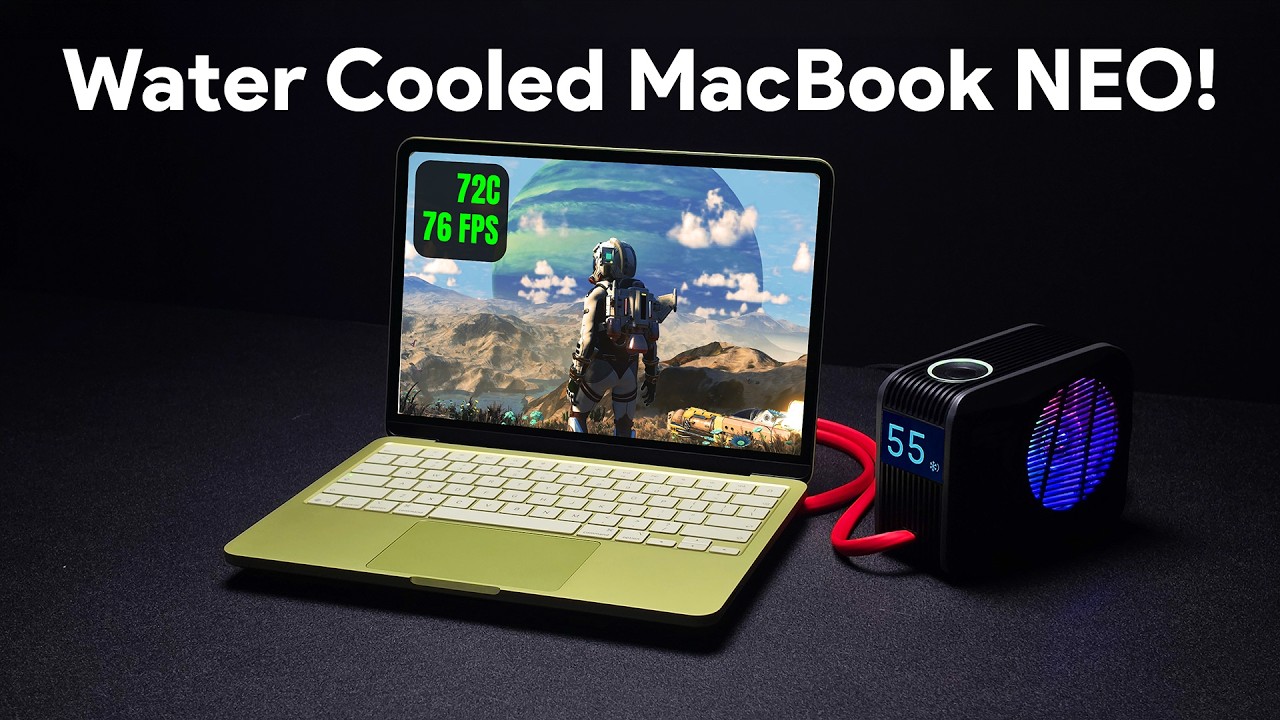
Du behöver förstås inte gå så långt. En betydligt enklare kylplatta eller fläkt kan därför vara en värd investering.
