
Lorsque Apple a annoncé en juin une refonte majeure de l’application Appareil photo de l’iPhone avec iOS 26, la nouvelle a été accueillie avec enthousiasme. L’application actuelle sous iOS 18 est un vrai casse-tête, et une refonte était attendue depuis longtemps. La version bêta publique d’iOS 26 permet désormais de tester cette nouvelle interface.
En tant qu’ancien rédacteur spécialisé dans les appareils photo, difficile de ne pas avoir croisé de nombreuses interfaces irritantes. Et même si l’application actuelle d’Apple est loin d’être la pire, elle ressemble à un vieux cabanon encombré, accumulant des années de fonctions ajoutées sans véritable logique d’organisation.
La bonne nouvelle, c’est qu’Apple a visiblement retroussé ses manches pour attaquer cette refonte avec sérieux. L’application Appareil photo affiche un tout nouveau visage, à tel point que l’on se demande d’abord où toutes les fonctions ont été rangées. Dans l’ensemble, il s’agit d’une réussite, même si quelques réserves subsistent.
Les points positifs
1. Un minimalisme épuré

Première bonne nouvelle : l’application Appareil photo d’iOS 26 est bien plus claire et épurée que celle d’iOS 18.
Le nombre de boutons susceptibles d’être pressés par erreur a été réduit, et la cohérence visuelle du nouveau design « Liquid Glass » rend l’ensemble plus harmonieux et moins déroutant.
Pour limiter les gestes accidentels, Apple a dégagé davantage d’espace autour du déclencheur. Les raccourcis habituels sont toujours présents : maintien et glissement vers la droite pour filmer, ou maintien et glissement vers la gauche pour le mode rafale. Détail amusant : ce dernier porte le nom de QuickTake, en hommage à un ancien appareil photo numérique Apple oublié.
Mais la plus grande amélioration par rapport à l’ancienne application reste l’apparition des nouveaux menus Liquid Glass.
2. Les menus surgissants

La fonctionnalité la moins appréciée de l’application actuelle est son menu « Contrôle de l’appareil photo », accessible via une petite flèche en haut de l’écran ou un balayage vers le haut sur le viseur.
Apple l’a entièrement repensée. Fini la rangée horizontale de pictogrammes mystérieux pour des fonctions comme les Styles photographiques ou le Mode nuit.
Désormais, un balayage vers le haut depuis le bas de l’écran fait apparaître une grille d’options bien plus claire (abritée dans l’interface Liquid Glass), avec des libellés explicites. C’est beaucoup plus intuitif.
En revanche, un autre changement minimaliste – la simplification en onglets Photo et Vidéo – convainc un peu moins, mais cela sera abordé dans la partie consacrée aux points négatifs.
3. Un menu vidéo amélioré

Même si les photos restent plus courantes à prendre que les vidéos, le menu vidéo de l’application iOS avait toujours un fonctionnement fastidieux.
Sous iOS 26, la situation s’améliore nettement : plus besoin de taper plusieurs fois sur la résolution ou la fréquence d’images pour faire défiler les options. Le panneau Liquid Glass repensé facilite grandement la tâche.
Comme pour le mode Photo, un balayage vers le haut permet d’accéder à des réglages vidéo distincts (flash, exposition, mode action), désormais plus clairs à comprendre en un coup d’œil. L’expérience reste volontairement simple, loin de celle proposée par l’application Final Cut Camera d’Apple, ce qui se justifie pour un usage « point-and-shoot ».
Les points négatifs
1. La nouvelle barre de navigation
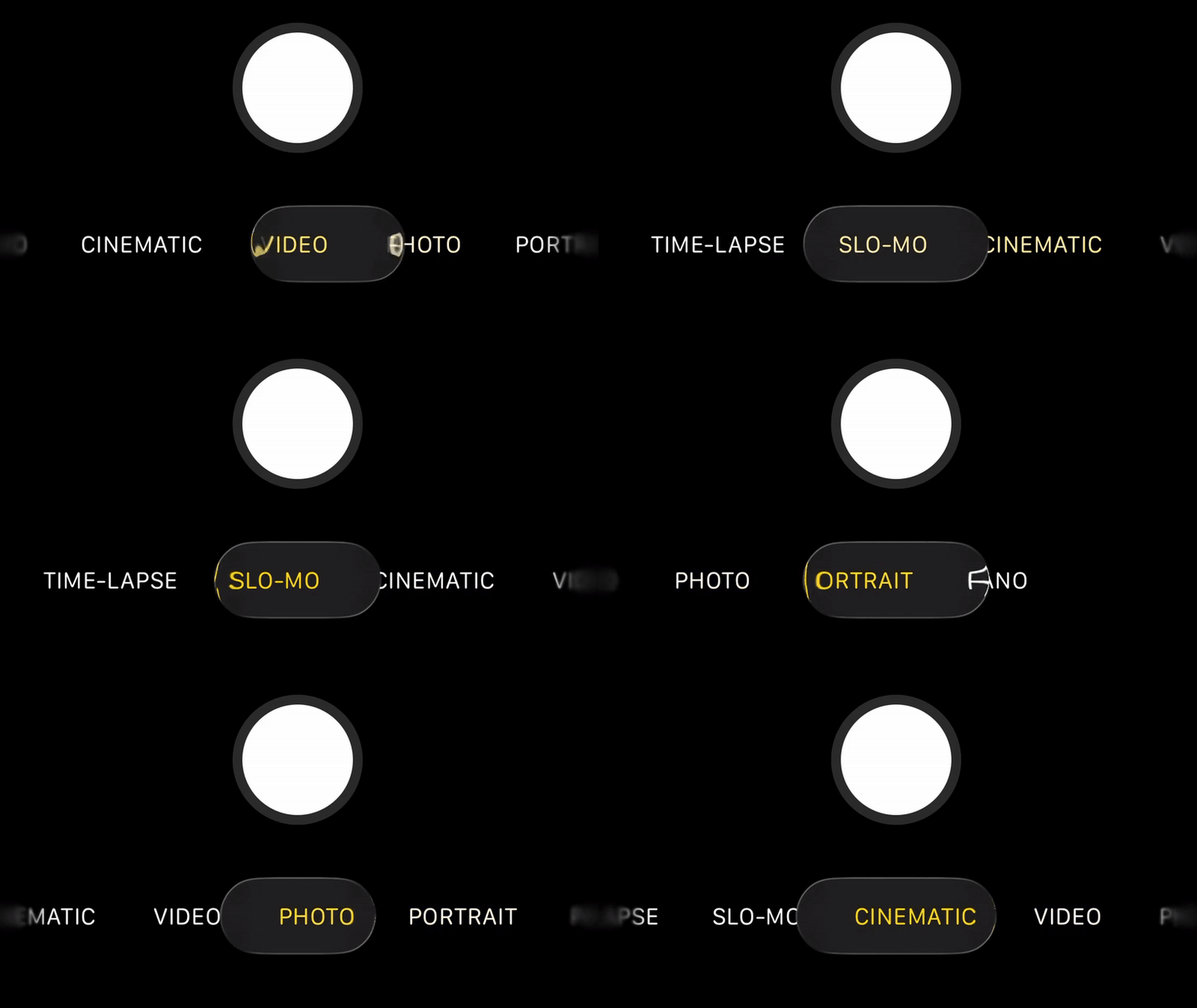
Sur le papier, la nouvelle barre de navigation en bas de l’application iOS 26 est séduisante : seules les options Vidéo et Photo apparaissent au départ. Pour afficher les autres modes – Time-lapse, Ralenti, Cinématique, Portrait et Panoramique, entre autres – il suffit de balayer à gauche ou à droite.
Mais quelques détails compliquent l’expérience. Par défaut, le défilement fait bouger à la fois le sélecteur Liquid Glass et la barre de navigation située derrière, ce qui peut désorienter. Cela gêne aussi la visibilité des options sous le pouce.

Dans les versions bêta les plus récentes, Apple a ajouté une option dans les réglages de l’Appareil photo, dans une section appelée « Changement de mode ». On y trouve un interrupteur « Changement classique » qui fait fonctionner la navigation comme dans l’ancienne application, avec un défilement direct sur la roue et un sélecteur qui reste centré.
Espérons que cette option soit conservée dans la version finale. Au départ, la lisibilité des modes sous le pouce posait problème, mais il reste possible de faire défiler en balayant simplement l’écran. Si le minimalisme est globalement un progrès, certains risquent de trouver la sélection de modes photo et vidéo plus compliquée au début.
2. L’absence de mode Pro

L’arrivée d’un mode photo Pro sur iPhone se faisait attendre depuis longtemps, mais iOS 26 prend clairement une autre direction. Cela laisse-t-il la porte ouverte à un équivalent photo de l’application gratuite Final Cut Camera ? Peut-être, mais rien ne l’indique pour le moment.
Il est vrai que d’excellentes applications comme Halide, ProCamera ou Camera Obscura remplissent déjà ce rôle, et Apple souhaite peut-être éviter de « Sherlocker » ces services (éliminer un produit tiers en intégrant ses fonctionnalités).
Cependant, si un simple sélecteur existe pour passer de Vidéo à Photo, pourquoi ne pas ajouter une option pour passer de Photo basique à Photo Pro ? Cela éviterait de changer d’application pour réaliser, par exemple, une mise au point manuelle, et renforcerait la concurrence avec les meilleurs appareils photo compacts.
En attendant, la meilleure alternative consiste à configurer l’application Appareil photo en activant certains outils cachés dans les réglages : affichage de la grille et du niveau, sélection du format Apple ProRaw, et activation dans « Conserver les réglages » des options Mode appareil photo et Réglage de l’exposition.
Vous aimerez aussi

