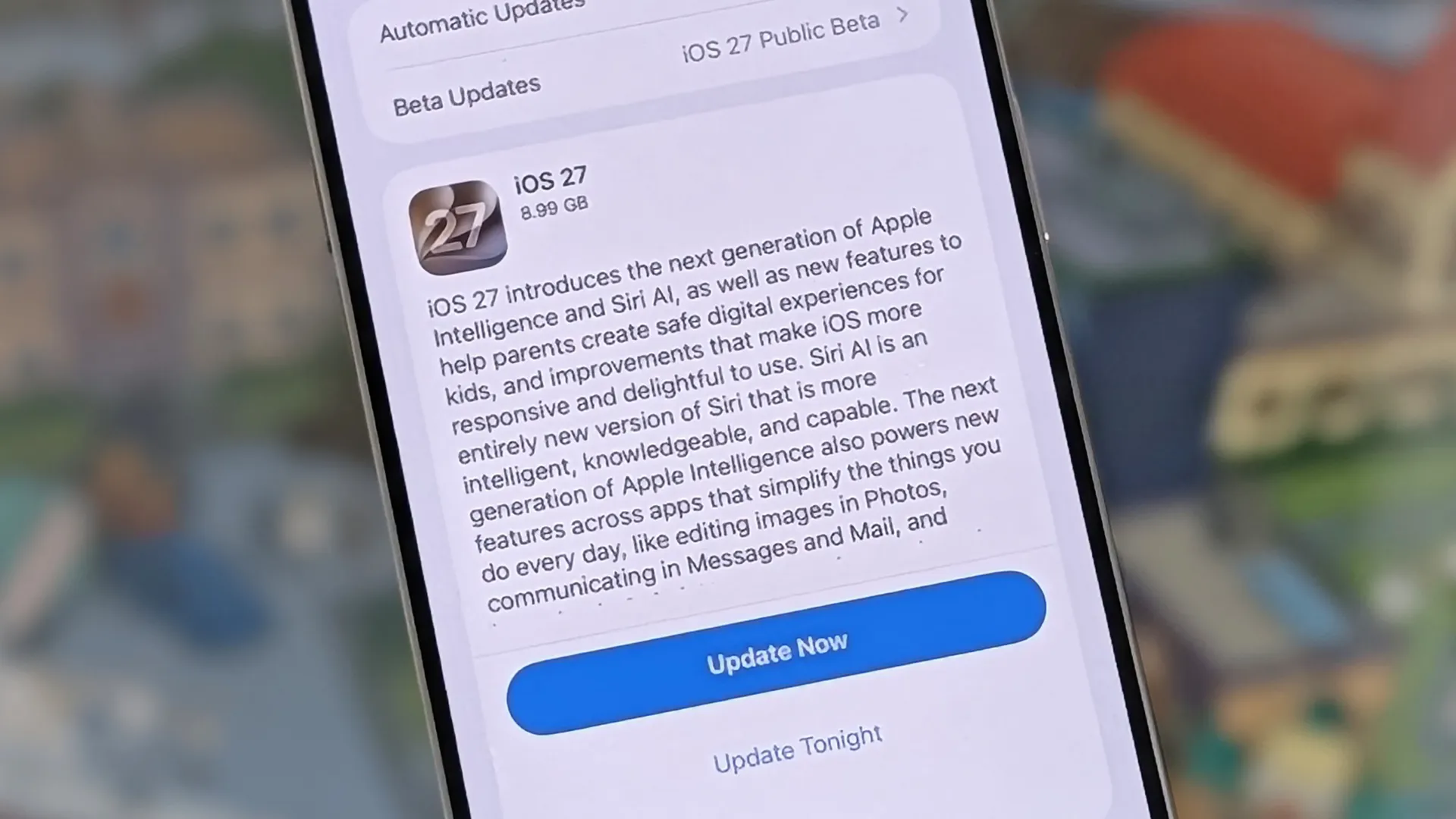
Depuis hier, Apple déploie iOS 27 sur des millions d’iPhone dans le monde. Comme j’utilise la version développeur du logiciel depuis sa première mise à disposition en juin, j’ai déjà eu largement le temps d’identifier les meilleures nouveautés qui arrivent sur votre téléphone.
Bonne nouvelle : tous les iPhone capables d’exécuter iOS 26 peuvent également passer à iOS 27, même si certaines fonctions avancées de Siri AI — comme la possibilité d’ajuster son rythme et son « expressivité » — nécessitent des modèles récents équipés de puces plus puissantes.
Une notification devrait apparaître sur votre iPhone lorsque la mise à jour est prête. Si elle ne s’est pas encore affichée, ouvrez Réglages > Général > Mise à jour logicielle pour vérifier manuellement si iOS 27 est disponible.
1. Recadrer ses photos après la prise de vue

iOS 27 apporte plusieurs astuces de retouche photo basées sur l’IA, dont le Recadrage spatial. Cet outil permet de modifier légèrement l’angle d’une photo déjà prise, l’intelligence artificielle adaptant automatiquement l’arrière-plan pour que le nouveau cadrage reste cohérent.
Dans Photos, ouvrez une image puis touchez l’icône représentant trois curseurs en bas de l’écran. Sélectionnez ensuite Outils > Recadrer : il suffit alors de toucher et faire glisser l’image pour modifier la perspective, avec deux doigts pour déplacer ou zoomer. Appuyez sur Recadrer pour confirmer.
Les autres options du menu Outils sont également intéressantes. Étendre utilise l’IA pour imaginer ce qui pourrait se trouver au-delà des limites originales de la photo, tandis que Correction permet de supprimer certains objets ou certaines personnes.
2. Créer des Raccourcis en langage naturel

L’app Raccourcis fait partie des outils les plus puissants disponibles sur iOS, mais elle n’a jamais été particulièrement simple à maîtriser. Avec iOS 27, la création d’automatisations devient beaucoup plus accessible : il suffit désormais de décrire en langage naturel la combinaison d’actions souhaitée.
Raccourcis permet de créer toutes sortes d’automatisations et de routines : transformer du texte en audio, lancer un podcast après l’alarme du matin, étiqueter plusieurs notes en une seule fois, prévenir quelqu’un en cas de retard, créer des GIF à partir de vidéos et bien plus encore. L’onglet Galerie de l’application permet de trouver quelques idées.
Avec iOS 27 installé, appuyez sur le bouton + depuis l’écran principal Tous les raccourcis, puis décrivez simplement ce que le raccourci doit accomplir — joindre automatiquement des captures d’écran à un e-mail ou résumer la liste des tâches de la journée, par exemple.
3. Choisir un volume différent pour les alarmes
Ce n’est probablement pas la fonction qui fera les gros titres, mais c’est clairement l’une des plus utiles que j’ai découvertes depuis l’installation d’iOS 27 : le volume des alarmes peut enfin être réglé indépendamment de celui de la sonnerie et des autres sons système.
Dans Réglages > Sons et vibrations, la nouvelle section consacrée aux alarmes et minuteurs permet de désactiver l’option qui aligne leur volume sur celui de la sonnerie, puis de choisir un niveau sonore indépendant. Cette personnalisation se faisait franchement attendre.
4. Ajuster l’effet Liquid Glass

Les utilisateurs ont réclamé davantage de contrôle et Apple les a écoutés : iOS 27 permet d’atténuer l’effet Liquid Glass si son apparence par défaut paraît trop prononcée. La marge de réglage n’est pas immense, mais elle permet tout de même de rendre l’interface sensiblement plus ou moins transparente.
Depuis Réglages > Apparence > Liquid Glass, un curseur permet de passer d’une transparence importante à gauche à un rendu beaucoup plus teinté à droite, avec un aperçu immédiat du résultat.
Apple a également profité d’iOS 27 pour nettoyer plusieurs détails de Liquid Glass. La marque évoque notamment une réfraction plus uniforme et un meilleur contraste, tandis que les icônes d’applications deviennent plus nettes et plus détaillées.
5. Siri AI

La plus grosse nouveauté d’iOS 27 est théoriquement la refonte complète de Siri. L’assistant porte désormais le nom de Siri AI et repose sur des modèles nettement plus puissants, développés avec Google, qui doivent le rapprocher de services comme ChatGPT par la qualité et l’étendue de ses réponses. Mais pour les utilisateurs français et plus largement européens, cette nouveauté n’est pas disponible au lancement sur iPhone : Apple a repoussé Siri AI dans l’Union européenne.
En dehors de l’UE, Siri AI commence par indexer les informations présentes sur l’iPhone afin de mieux comprendre le contexte des messages, calendriers et e-mails — sans envoyer ces données personnelles à Apple. L’assistant peut également effectuer davantage d’actions directement dans les apps, notamment créer des notes, faire pivoter des photos ou reprendre la lecture d’un podcast.
Il devient ainsi possible de formuler des demandes comme « montre-moi les photos de mon voyage en Espagne » en utilisant le contexte personnel, ou de poser directement des questions générales sans que Siri transfère automatiquement la requête vers ChatGPT. Une application Siri indépendante fait également son apparition afin de conserver l’historique des conversations et de le synchroniser entre plusieurs appareils.

