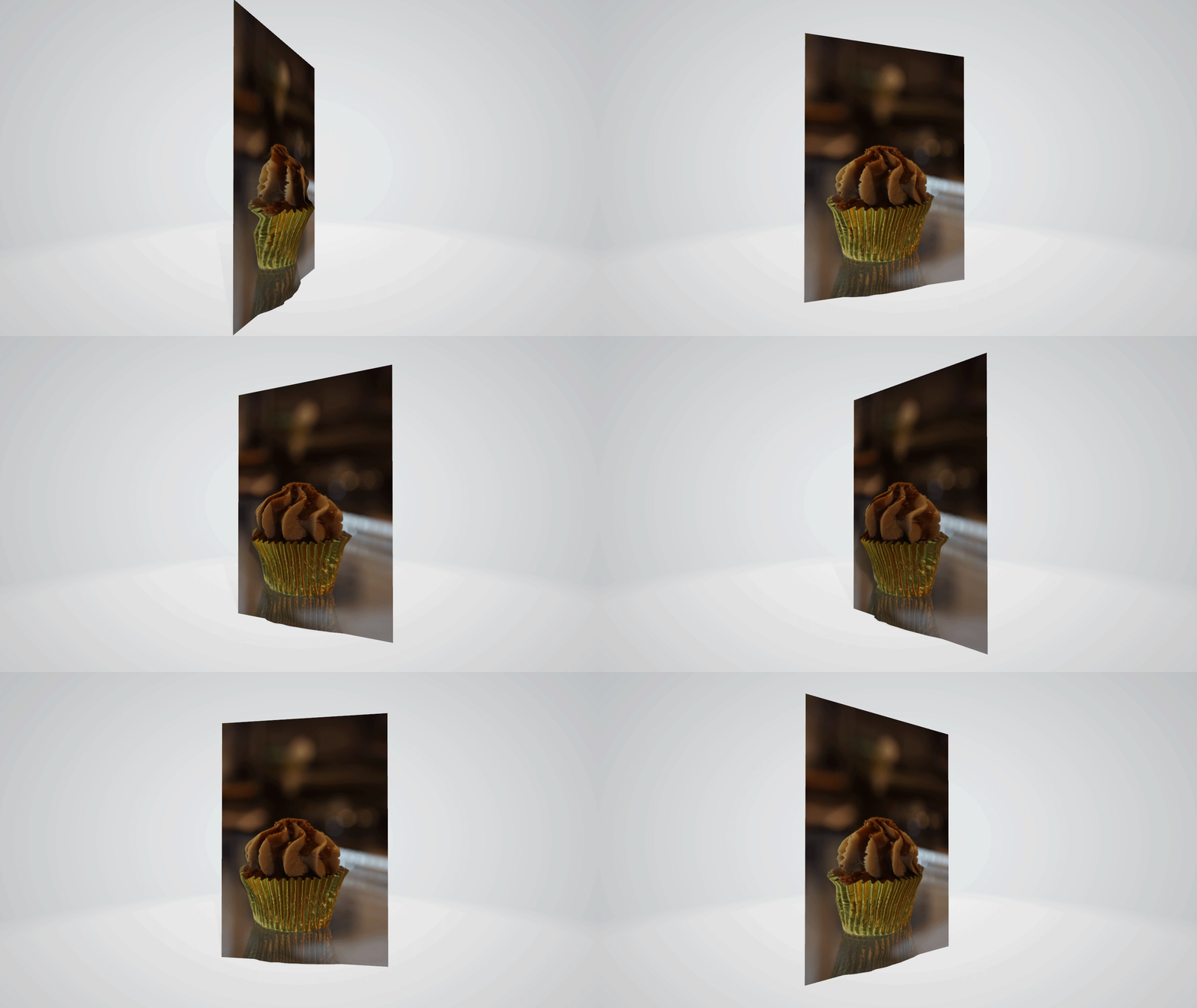
Canon a récemment présenté Dual Pixel 3D, ou DP3D, une nouvelle technologie de création d'images exploitant son système autofocus propriétaire Dual Pixel AF. Présente dans de nombreux appareils photo hybrides EOS, cette technologie divise chaque pixel du capteur en deux photodiodes distinctes, sensibles à la lumière.
Depuis plusieurs années, cette conception permet à Canon de proposer une mise au point automatique rapide et fiable. Lorsque les deux images détectées par les photodiodes correspondent parfaitement, le sujet est net. Dans le cas contraire, l'appareil détermine immédiatement dans quelle direction déplacer le moteur autofocus pour retrouver la netteté.

Cette fonction a été présentée en parallèle de l'EOS R8 Mark II, annoncé le 16 septembre. Cet appareil plein format profite directement de cette nouveauté. Mais la bonne nouvelle, c'est que les propriétaires d'autres hybrides Canon EOS équipés du Dual Pixel AF peuvent également l'utiliser, y compris avec des modèles plus anciens comme l'EOS R5 ou l'EOS R6 Mark II. Aucune mise à jour du firmware n'est nécessaire, même s'il reste toujours conseillé d'installer les dernières versions pour profiter des correctifs et améliorations.
Nous avons téléchargé Canon Dual Pixel 3D Converter afin de l'essayer. Voici tout ce qu'il faut savoir pour commencer.
Comment prendre des photos pour Canon DP3D
Pour commencer, vous devez disposer d'un appareil Canon EOS équipé de l'autofocus Dual Pixel AF. Si vous possédez un hybride à objectifs interchangeables récent de Canon, il y a de fortes chances qu'il soit compatible avec cette technologie.
C'est une excellente nouvelle pour les utilisateurs de modèles plus anciens. Nous avons notamment pu exploiter cette nouvelle fonction avec notre EOS R5 et un EOS R6 Mark II de génération précédente.
L'appareil doit toutefois être associé à un objectif Canon RF compatible. La liste ne se limite pas aux optiques spécialisées RF 5.2mm F2.8L Dual Fisheye ou RF-S 3.9mm F3.5 Dual Fisheye, mais elle reste relativement courte. À l'heure actuelle, les anciens objectifs EF et EF-S ne sont pas pris en charge. Nous avions publié la liste complète des appareils et objectifs Canon compatibles [en anglais] au moment de l'annonce.

Dans notre expérience, le logiciel fonctionne mieux avec un sujet photographié devant un arrière-plan simple, sans flou de type bokeh. Il vaut également mieux éviter les zones cachées qui empêcheraient l'application de reconstituer correctement l'effet tridimensionnel.
Le sujet doit aussi rester relativement plat, avec une profondeur limitée. De petites irrégularités, comme des fruits disposés sur une tarte, ne posent pas vraiment de problème. En revanche, de grands écarts de relief peuvent provoquer des défauts visibles et donner un aspect artificiel au résultat.
Canon cite notamment parmi les objectifs compatibles le RF 100mm f/2.8L Macro IS USM et le RF 35mm f/1.8 IS Macro STM, deux objectifs macro. Pourtant, après avoir photographié avec ces optiques, nous avons reçu un avertissement dans DP3D indiquant que le sujet avait été pris de trop près. Le résultat final restait néanmoins correct.

Pour utiliser le nouveau logiciel, il ne suffit pas de photographier au format RAW classique. Vous devez activer le format Dual Pixel RAW. Sur notre EOS R6 Mark II, cette option se trouvait dans le tout premier menu de prise de vue.
Attention : les fichiers Dual Pixel RAW sont environ deux fois plus volumineux que les RAW classiques. Leur écriture sur la carte mémoire prend également davantage de temps, et ce format n'est pas disponible avec l'obturateur électronique.
En dehors de la 3D, le Dual Pixel RAW peut servir à corriger de petites erreurs de parallaxe, ajuster légèrement le bokeh ou la mise au point, et réduire certains reflets parasites. Mais si vous n'envisagez pas d'utiliser ces outils dans le logiciel DPP de Canon, mieux vaut désactiver cette option lorsque vous n'en avez pas besoin, pour éviter de réduire inutilement les performances de votre appareil.
Vérifiez également que le sujet et le point de mise au point sont nets, avec une vitesse d'obturation suffisamment élevée pour éviter le flou de bougé. En cas de doute, utilisez un trépied. L'exposition doit elle aussi être correcte, sans zones trop claires ou trop sombres. Canon recommande de ne pas fermer le diaphragme au-delà de f/5,6 et de rester sous 1 600 ISO. Dans le cas contraire, un avertissement apparaît lors de l'importation dans DP3D, et les résultats risquent d'être moins convaincants.
Installer Canon DP3D sous Windows 11
Une fois les photos prises, il faut installer Dual Pixel 3D Converter. Pour le moment, l'application fonctionne uniquement sur les PC utilisant Windows 11.
Canon indique par ailleurs que le logiciel sera « initialement disponible gratuitement ». Ses caractéristiques et conditions d'utilisation pourront évoluer. En d'autres termes, il est gratuit au lancement, mais rien ne garantit que cette situation sera définitive.

Après avoir préparé votre PC sous Windows 11, téléchargez l'installateur depuis le site officiel de Canon. Décompressez ensuite le fichier ZIP, puis ouvrez le dossier extrait et double-cliquez sur DP3dInstaller-W1.0.0.13.exe pour lancer l'installation.


L'assistant vous demande d'abord de choisir votre région : États-Unis, Canada, Amérique latine, Europe, Moyen-Orient, Afrique, Asie ou Océanie. Vous pouvez ensuite sélectionner votre pays et votre langue. Après avoir accepté le contrat de licence, cliquez sur « Suivant », puis sur « Installer » dans le dernier écran.
Tout en bas de la page de téléchargement de Canon, vous trouverez également cinq images d'exemple représentant des aliments et des fleurs. Elles permettent d'essayer le logiciel sans avoir encore pris de clichés Dual Pixel RAW. C'est particulièrement pratique si vous ne possédez pas d'appareil Canon EOS compatible et souhaitez simplement découvrir cette technologie. Les fichiers sont regroupés dans l'archive DP3D_Sample.zip. Il faut les extraire avant de pouvoir les ouvrir dans DP3D.
Créer des images 3D dans l'application DP3D
DP3D permet d'ajuster l'intensité de la profondeur, afin de renforcer l'effet tridimensionnel ou de conserver une apparence plus plate et discrète. Le logiciel facilite également la séparation entre le sujet et son arrière-plan. Il est possible de supprimer ou remplacer ce dernier avant d'exporter un modèle 3D ou une photographie stéréoscopique.

Les fichiers Dual Pixel RAW, tout comme les JPEG compatibles issus de l'EOS R8 Mark II, contiennent des informations de profondeur calculées à partir des légères différences entre les images capturées par les deux photodiodes de chaque pixel. Grâce à ses algorithmes propriétaires, Canon transforme ces différences de phase en données décrivant la forme tridimensionnelle du sujet. Le logiciel associe ensuite ces données aux informations de l'image originale pour reconstituer un modèle 3D réaliste et détaillé, avec ses textures.
Une fois DP3D ouvert, cliquez sur l'icône représentant un dossier, en haut de la fenêtre principale. Recherchez ensuite le répertoire dans lequel vous avez enregistré vos fichiers Dual Pixel RAW.

Deux possibilités principales sont proposées. Vous pouvez générer un modèle 3D destiné à être retravaillé dans un logiciel comme Blender, ou créer un aperçu vidéo très court. Cette seconde option produit essentiellement un mouvement de caméra de gauche à droite pour mettre en évidence la profondeur. Il est également possible de remplacer l'arrière-plan, d'ajouter un premier plan ou un cadre. Lors de l'exportation de l'aperçu, vous pouvez choisir trois niveaux de qualité : élevé, moyen ou faible, correspondant à des débits de 18, 8 ou 4 Mbit/s. Le nom du fichier et son dossier de destination sont également personnalisables.
Ces réglages nous ont toutefois paru trop limités. Nous recommandons plutôt l'option « Export 3D Model », qui permet d'enregistrer un fichier OBJ ou GLB. Le modèle peut ensuite être retravaillé dans votre logiciel 3D préféré. Des applications comme la Visionneuse 3D de Windows, et même Aperçu sur Mac, permettent également d'explorer les différents angles produits par DP3D.
Une fois le modèle 3D créé, vous pouvez l'ouvrir dans un logiciel comme la Visionneuse 3D de Windows ou Blender, disponible gratuitement. Ces applications offrent beaucoup plus de possibilités que DP3D pour modifier l'angle de vue, la rotation et l'éclairage, ce qui est particulièrement utile pour exporter des images fixes. Pour les vidéos, vous pouvez également contrôler le sens et la durée des mouvements de caméra afin d'obtenir un résultat plus précis.
Verdict
Après avoir passé du temps avec DP3D et essayé différentes photographies et différents types de sujets, nous trouvons intéressant et amusant que Canon propose gratuitement cette technologie. Après tout, il est toujours appréciable d'obtenir de nouvelles fonctionnalités sur des appareils que l'on possède déjà.
Malheureusement, les possibilités d'utilisation restent limitées et les résultats sont assez souvent décevants. Existe-t-il des situations où une courte animation 3D produite à partir d'une photographie 2D pourrait être utile ? Certainement. Des professionnels du marketing souhaitant animer des photographies de produits ou d'aliments pour des vidéos et des Reels peuvent y trouver un intérêt.
Même si les efforts de Canon pour exploiter au maximum les informations enregistrées par le capteur sont louables, il faut reconnaître que l'intelligence artificielle pourrait probablement faire mieux dans bien des cas.
Canon cherche ici à étirer et à manipuler les pixels existants. Une IA générative, de son côté, peut créer de nouveaux pixels et de nouvelles images en fonction de ce qu'elle estime devoir apparaître. Elle pourrait donc produire des animations plus fluides, avec moins d'artefacts. Pour les images fixes, la fonction Rotate Object de Photoshop Beta devrait notamment permettre d'obtenir de meilleurs résultats. Elle donne aussi un aperçu des évolutions à venir dans les logiciels de retouche.
