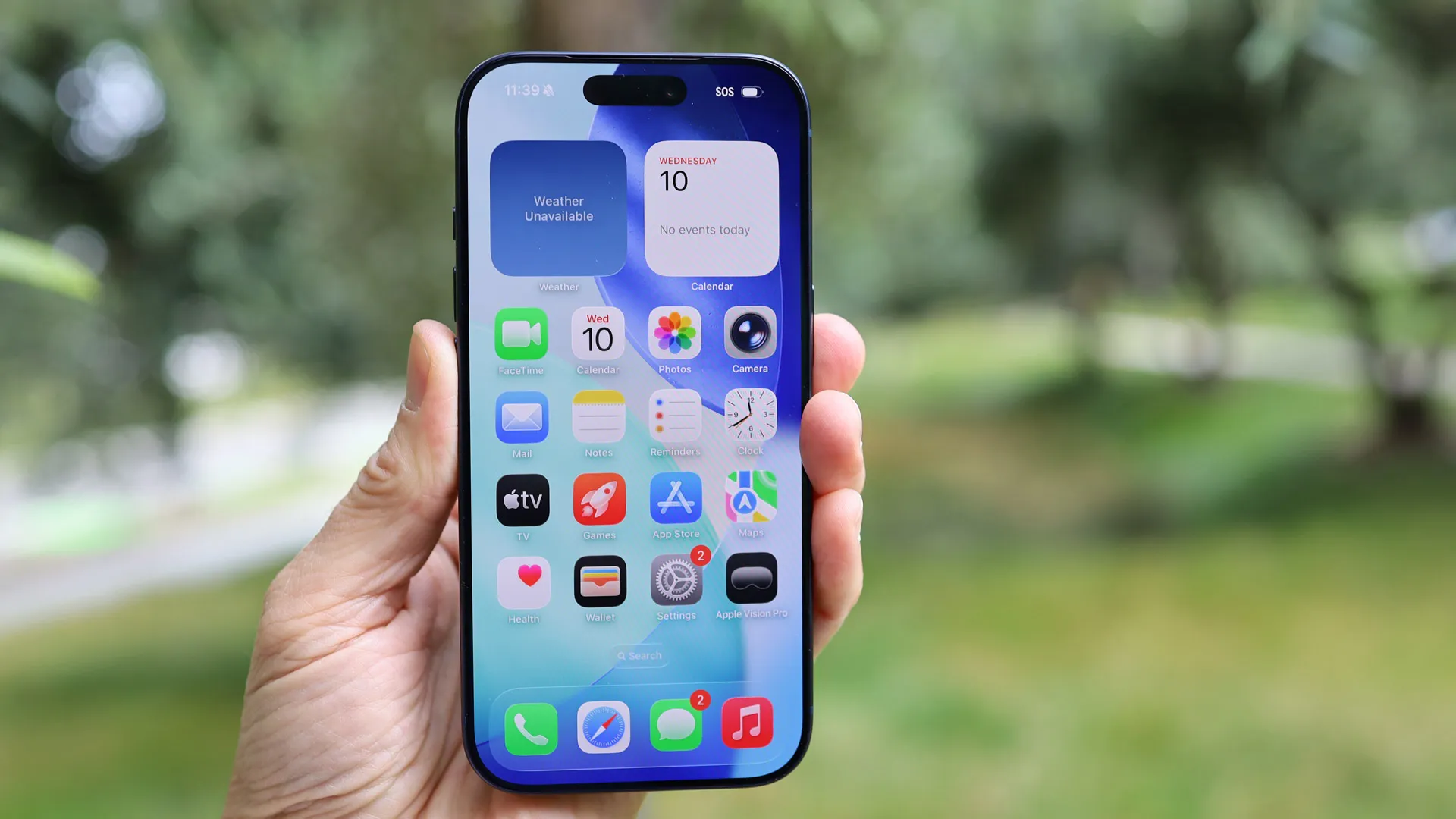
Noe av det beste med å bruke en iPhone er skjermen – Apples mobilskjermer er kjent for skarphet, fargenøyaktighet og, på modeller med ProMotion, jevne oppdateringsfrekvenser. Samtidig er det skjermen som bruker mest strøm fra batteriet – spesielt hvis du er utendørs eller i andre miljøer der høy lysstyrke er nødvendig.
Selv om iPhones er energieffektive, er batteriene ofte litt mindre enn sammenlignbare telefoner fra andre produsenter, noe som gjør batterisparingstips spesielt nyttige for Apple-brukere.
Les videre for fem enkle skjerminnstillinger du kan endre for å forlenge batteritiden på iPhonen din.
Lysstyrke

Å senke skjermens lysstyrke er en velprøvd måte å spare batteri på alle telefoner, inkludert iPhone. Det er kanskje et velkjent triks, men det er like relevant i dag som det var tidligere – spesielt siden maksimal lysstyrke har økt jevnt og trutt gjennom årene.
Heldigvis er det veldig enkelt å senke lysstyrken. Åpne Kontrollsenteret ved å sveipe ned fra øverste høyre hjørne av skjermen og dra den solformede glidebryteren ned til et lavere nivå.
Skjermens bakgrunnsbelysning er en av de største strømforbrukerne, så å holde lysstyrken lav – men fortsatt høy nok til å ikke anstrenge øynene – er en effektiv måte å spare batteri på.
Slå av automatisk lysstyrke

Å senke lysstyrken manuelt kan være irriterende i lengden, ettersom din iPhonen automatisk justerer lysstyrken basert på omgivelseslyset.
Du kan imidlertid gå til Innstillinger > Tilgjengelighet > Skjerm og tekststørrelse og slå av bryteren for automatisk lysstyrke. Dette vil hindre iPhonen din i å justere lysstyrken basert på lysnivået rundt deg.
Dette gir deg mye mer kontroll over lysstyrken og forhindrer at telefonen automatisk tømmer mer batteri når du bruker den i lyse rom eller utendørs.
Strømsparingsmodus

Som navnet antyder, reduserer lavstrømsmodus hvor mye strøm din iPhonen bruker – og noe av dette gjøres ved å endre hvordan skjermen oppfører seg. Du vil se bokser med alternativet for å aktivere lavstrømsmodus ved 20 %, 10 % og 5 % batterinivå, eller du kan slå den på manuelt via Kontrollsenter.
I tillegg til å begrense telefonens ytelse, demper lavstrømsmodus skjermen, reduserer effekten av automatisk lysstyrke, slår av skjermen etter 30 sekunder med inaktivitet, og – på iPhoner med ProMotion – begrenser den adaptive oppdateringsfrekvensen til 1–60 Hz i stedet for 1–120 Hz.
På iPhone-modeller med ProMotion kan du også manuelt låse oppdateringsfrekvensen til 60 Hz ved å gå til Innstillinger > Tilgjengelighet > Bevegelse og velge alternativet Bildefrekvens.
Reduser tiden for automatisk låsing

Du kan også justere hvor lang tid det tar før iPhonen din automatisk går i dvalemodus når den ikke er i bruk. Dette sikrer at skjermen ikke forblir på og tømmer batteriet hvis du legger ned telefonen uten å trykke på låseknappen.
Du finner innstillingen i Innstillinger > Skjerm og lysstyrke under Autolås-menyen. Som med lysstyrke gir dette deg mer kontroll over hvordan iPhonen din oppfører seg og lar deg få raskere autolås uten å bruke lavstrømsmodus, noe som også påvirker ytelsen.
Mørk modus

Mørk modus reverserer iPhones vanlige lyse fargevalg, og erstatter hvite og lyse farger med svarte og mørkere toner i de fleste menyer og grensesnittelementer.
Dette reduserer strømforbruket, spesielt på iPhones med OLED-skjermer, noe som gjelder alle modeller siden iPhone X – med unntak av iPhone XR og basismodellen iPhone 11. OLED-skjermer lyser ikke opp svarte piksler, noe som gjør mørk modus til en effektiv måte å spare batteri på.
Hvis du bruker en eldre iPhone med LCD-skjerm, vil du sannsynligvis ikke merke stor forskjell i batteritiden, ettersom LCD-paneler lyser opp alle piksler uavhengig av farge.
For å aktivere mørk modus kan du enten åpne Kontrollsenteret, trykke og holde inne lysstyrkeglidebryteren og trykke på mørk modus-ikonet som vises, eller gå til Innstillinger > Skjerm og lysstyrke og velge Mørk under Utseende.
Forhåpentligvis kan disse fem tipsene hjelpe deg med å få mer ut av iPhone-batteriet ditt – og hvis du tenker på å kjøpe en ny Apple-telefon, er det verdt å ta en titt på vår guide til de beste iPhone-modellene akkurat nå.
