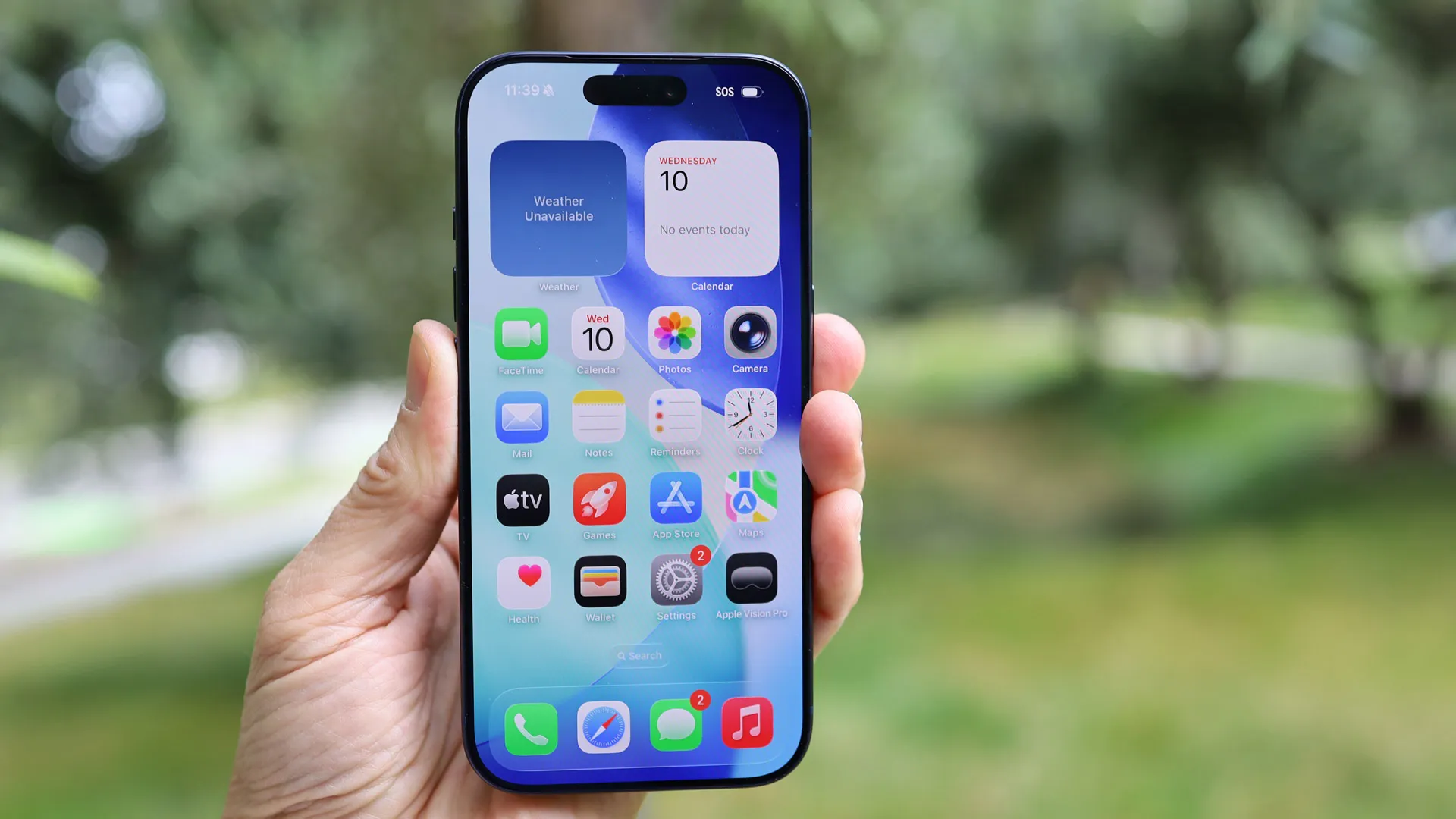
En av de bästa delarna med att använda en iPhone är skärmen – Apples mobilskärmar är kända för sin skärpa, färgprecision och, på modeller med ProMotion, mjuka uppdateringsfrekvenser. Samtidigt är det just skärmen som drar mycket batteri – särskilt om du befinner dig utomhus eller i andra miljöer där hög ljusstyrka krävs.
iPhones är visserligen energieffektiva, men batterierna är ofta något mindre än i jämförbara telefoner från andra tillverkare, vilket gör batterispartips extra användbara för Apple-användare.
Läs vidare för fem enkla skärminställningar du kan ändra för att förlänga batteritiden på din iPhone.
Ljusstyrka

Att sänka skärmens ljusstyrka är ett beprövat sätt att spara batteri på alla telefoner, inklusive iPhones. Det är kanske ett välkänt knep, men det är lika relevant i dag som tidigare – särskilt eftersom maximal ljusstyrka har ökat stadigt genom åren.
Som tur är är det väldigt enkelt att sänka ljusstyrkan. Öppna Kontrollcenter genom att svepa ned från skärmens övre högra hörn och dra reglaget med solikonen nedåt till en lägre nivå.
Skärmens bakgrundsbelysning är en av de största energitjuvarna, så att hålla ljusstyrkan låg – men fortfarande tillräckligt hög för att du inte ska anstränga ögonen – är ett effektivt sätt att spara batteri.
Stäng av automatisk ljusstyrka

Att manuellt sänka ljusstyrkan kan bli irriterande i längden, eftersom din iPhone automatiskt justerar ljusstyrkan baserat på omgivande ljus.
Du kan dock gå till Inställningar > Hjälpmedel > Skärm och textstorlek och stänga av reglaget för Automatisk ljusstyrka. Då slutar din iPhone att anpassa ljusstyrkan efter ljusnivån runt dig.
Detta ger dig betydligt bättre kontroll över ljusstyrkan och gör att telefonen inte automatiskt drar mer batteri när du använder den i ljusa rum eller utomhus.
Strömsparläge

Strömsparläge minskar, som namnet antyder, hur mycket energi din iPhone använder – och en del av detta sker genom att ändra hur skärmen beter sig. Du får upp rutor med möjlighet att aktivera Strömsparläge vid 20 %, 10 % och 5 % batterinivå, eller så kan du slå på det manuellt via Kontrollcenter.
Förutom att begränsa telefonens prestanda dämpar Strömsparläge skärmen, minskar effekten av automatisk ljusstyrka, släcker skärmen efter 30 sekunders inaktivitet och – på iPhones med ProMotion – begränsar den adaptiva uppdateringsfrekvensen till 1–60 Hz istället för 1–120 Hz.
På iPhones med ProMotion kan du även manuellt låsa uppdateringsfrekvensen till 60 Hz genom att gå till Inställningar > Hjälpmedel > Rörelse och välja alternativet Bildfrekvens.
Minska tiden för automatisk låsning

Du kan också justera hur lång tid det tar innan din iPhone automatiskt går i viloläge när den inte används. På så sätt säkerställer du att skärmen inte förblir tänd och drar batteri om du lägger ifrån dig telefonen utan att trycka på låsknappen.
Inställningen hittar du i Inställningar > Skärm och ljusstyrka under menyn Automatisk låsning. Precis som med ljusstyrkan ger detta dig mer kontroll över hur din iPhone beter sig och gör det möjligt att få snabbare automatisk låsning utan att använda Strömsparläge, som även påverkar prestandan.
Mörkt läge

Mörkt läge vänder på iPhones vanliga ljusa färgschema och ersätter vitt och ljusa färger med svart och mörkare toner i de flesta menyer och gränssnittselement.
Detta minskar strömförbrukningen särskilt på iPhones med OLED-skärmar, vilket gäller alla modeller sedan iPhone X – med undantag för iPhone XR och basmodellen av iPhone 11. OLED-skärmar tänder inte svarta pixlar, vilket gör Mörkt läge till ett effektivt sätt att spara batteri.
Använder du en äldre iPhone med LCD-skärm märker du däremot troligen ingen större skillnad i batteritid, eftersom LCD-paneler lyser upp alla pixlar oavsett färg.
För att aktivera Mörkt läge kan du antingen öppna Kontrollcenter, hålla ned reglaget för ljusstyrka och trycka på ikonen för Mörkt läge som visas, eller gå till Inställningar > Skärm och ljusstyrka och välja Mörkt under Utseende.
Förhoppningsvis kan dessa fem tips hjälpa dig att få ut mer av batteriet i din iPhone – och om du funderar på att köpa en ny Apple-telefon är det värt att kika på vår guide till de bästa iPhones just nu.
