
¿Recuerdas que en el mes de junio Apple anunció la renovación de la aplicación Cámara del iPhone en iOS 26? De ser así, seguramente te emocionaste tanto como nosotros.
La aplicación actual en iOS 18 es un lío confuso, por lo que hacía tiempo que se necesitaba un rediseño, y recientemente he estado probando la nueva aplicación Cámara en la versión beta pública de iOS 26.
Como antiguo editor de cámaras de TechRadar, he tenido más que suficiente con interfaces molestas. Y aunque la actual aplicación Cámara de Apple no es ni mucho menos la peor, me da la sensación de ser como el cobertizo de mi jardín, con varios años de desorden acumulado y sin ningún intento real de organizarlo.
Bueno, la buena noticia es que Apple definitivamente se ha puesto manos a la obra y ha abordado este rediseño con entusiasmo. La aplicación Cámara tiene un aspecto muy diferente, tanto que al principio te preguntarás dónde ha guardado todo. En general, diría que hasta ahora es un éxito, pero con algunas reservas...
Esto nos gusta
1. El minimalismo limpio

En primer lugar, las buenas noticias: la nueva aplicación Cámara de iOS 26 es mucho más limpia y sencilla que la antigua de iOS 18.
Ahora hay menos botones que se pueden pulsar accidentalmente, y la coherencia del rediseño de Liquid Glass hace que todo resulte más cohesionado y menos confuso.
Para ayudar a reducir los toques accidentales, Apple ha ampliado el espacio alrededor del botón del obturador. Afortunadamente, el obturador sigue admitiendo sus atajos habituales: mantén pulsado y desliza hacia la derecha para grabar vídeo, o mantén pulsado y desliza hacia la izquierda para el modo ráfaga. Dato curioso: ¿sabías que este último se llama QuickTake, en honor a la olvidada cámara digital de Apple?
Pero quizás la mayor mejora con respecto a la antigua aplicación Cámara son los nuevos menús Liquid Glass...
2. Los menús emergentes

La característica que menos me gusta de la aplicación Cámara actual es su menú de control de la cámara. Es el que se abre al tocar la confusa flecha de acceso directo en la parte superior de la pantalla o al deslizar el dedo hacia arriba en cualquier parte del visor.
Afortunadamente, Apple lo ha renovado por completo. Ya no aparece la pequeña fila horizontal de jeroglíficos para funciones como Estilos fotográficos y Modo nocturno.
Ahora, al deslizar el dedo hacia arriba desde la parte inferior de la pantalla, aparece una cuadrícula de opciones mucho más clara (alojada dentro de Liquid Glass, naturalmente), con etiquetas para cada una de ellas. Simplemente, es mucho mejor.
Por desgracia, el otro gran cambio minimalista, las sencillas pestañas de foto y vídeo, es un poco menos acertado, pero hablaremos de ello en la sección de cosas que no me gustan...
3. El menú de video mejorado

Suelo hacer más fotos que vídeos con mi iPhone, pero siempre me ha frustrado el complicado menú de configuración de vídeo de la aplicación Cámara de iOS.
Por suerte, esto se ha solucionado en iOS 26. En lugar de tener que pulsar varias veces la resolución o la velocidad de fotogramas para desplazarse por las distintas opciones, ahora se muestra el panel Liquid Glass mejorado que se ve arriba.
Al igual que en el modo Foto, puedes deslizar el dedo hacia arriba para acceder a opciones de video independientes (flash, exposición y modo de acción), que ahora son más fáciles de entender de un vistazo. La experiencia de video sigue siendo sencilla en general en comparación con la aplicación Final Cut Camera de Apple, pero eso tiene sentido para una experiencia de apuntar y disparar.
Esto no nos gustó
1. La nueva barra de navegación
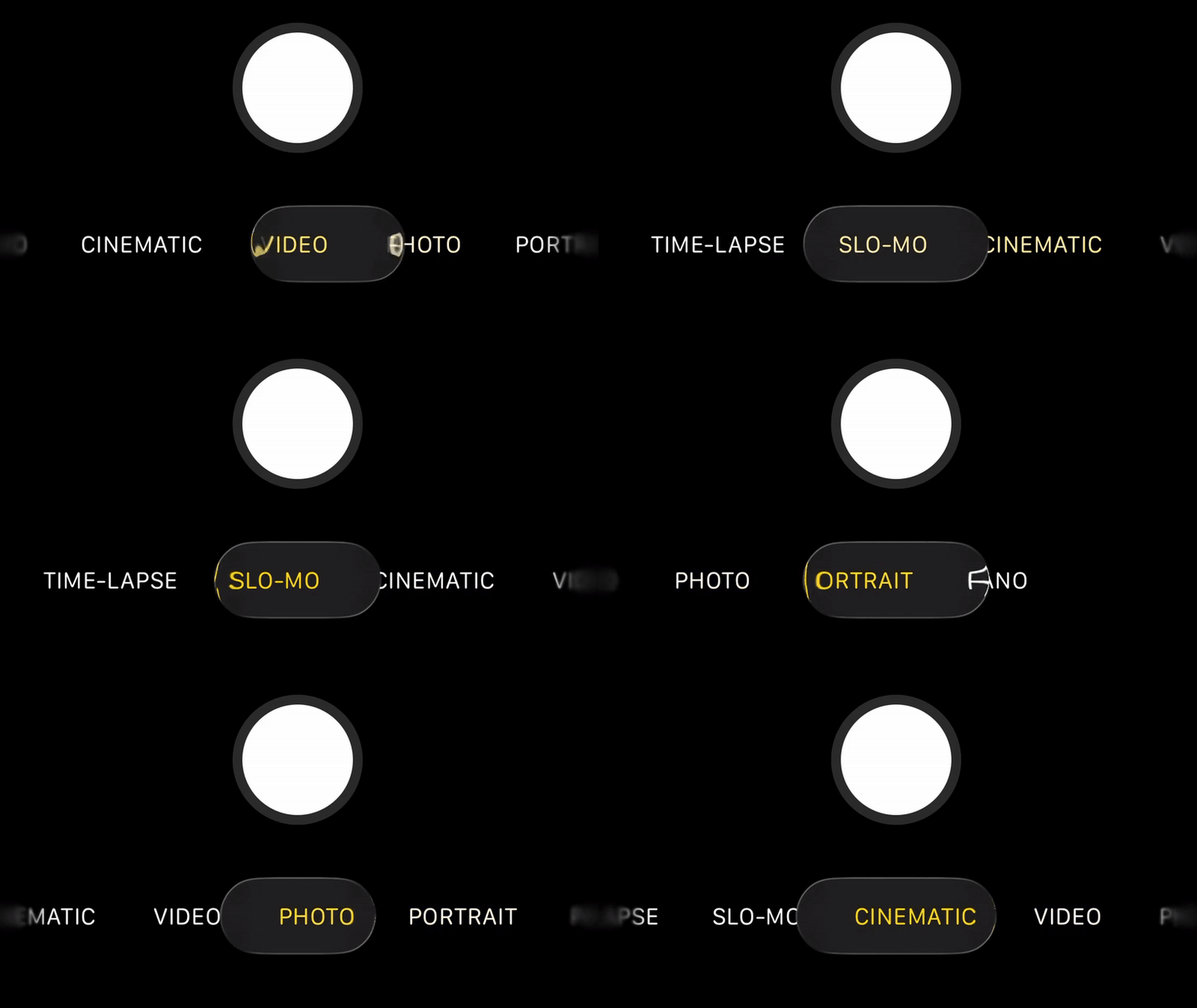
En teoría, me encanta la simplicidad de la nueva barra de navegación situada en la parte inferior de la aplicación Cámara de iOS 26. Al principio solo se ven las opciones Vídeo y Foto. Para mostrar los demás modos (Timelapse, Slo-Mo, Cinematic, Retrato y Pano, por nombrarlos todos), basta con deslizar el dedo hacia la izquierda o hacia la derecha.
Sin embargo, hay un par de detalles que hacen que cueste un poco acostumbrarse. En primer lugar, la configuración predeterminada de desplazamiento hace que tanto el botón Liquid Glass como la barra de navegación que hay detrás se muevan simultáneamente, lo que resulta un poco desorientador. Además, dificulta ver las opciones que hay debajo del pulgar.

Afortunadamente, en las versiones beta más recientes, Apple ha añadido una nueva opción en los ajustes de la cámara, en una sección llamada "Cambio de modo", donde encontrarás un interruptor para "Cambio de modo clásico". Esto hace que se comporte de forma más similar a la aplicación Cámara anterior, en la que se desliza directamente la rueda situada debajo, mientras que el interruptor permanece en el centro.
Esperemos que esto llegue a la versión final de la aplicación Cámara. Al principio también me resultaba complicado ver las opciones de la barra de navegación debajo de mi pulgar, pero luego descubrí que se pueden desplazar deslizando la pantalla. Aunque el minimalismo es una mejora en general, creo que algunos se sentirán desconcertados al principio y les resultará más complicado elegir algunos de los modos de foto y vídeo.
2. La falta de un modo Pro

Llevo varios años esperando que los iPhone incorporen un modo de cámara profesional, pero iOS 26 ha tomado una dirección totalmente opuesta. ¿Acaso esto abre la puerta a una aplicación de fotografía equivalente a la aplicación gratuita Final Cut Camera de Apple para vídeo? Quizás, pero tampoco hay indicios de que vaya a ser así.
Para ser justos, algunas de las mejores aplicaciones de cámara, como Halide, ProCamera y Camera Obscura, cubren más que adecuadamente ese vacío, y es posible que Apple tema «sherlockearlas», es decir, acabar con una aplicación popular incorporando su funcionalidad en su propio software.
Pero si tenemos un sencillo interruptor Liquid Glass para vídeo y foto, ¿por qué no puede haber también uno para los modos de foto básico y profesional? Sería mucho más fácil que cambiar de aplicación para algo como el enfoque manual, y convertiría al iPhone en un rival aún mejor para las mejores cámaras compactas.
Eso sigue sin parecer probable, así que, por ahora, la mejor alternativa es configurar la aplicación Cámara del iPhone con algunas de las útiles herramientas ocultas en el menú de ajustes. Normalmente activo la cuadrícula y el nivel, selecciono Apple ProRaw en la sección Formatos y luego voy a Conservar ajustes para habilitar el modo Cámara y el ajuste de exposición, lo que hace que mi iPhone se comporte más como una cámara.
Pero para más ajustes, consulta mi guía sobre cómo configurar tu iPhone 16 (o un modelo anterior) para tomar excelentes fotos.
También puedes leer...
