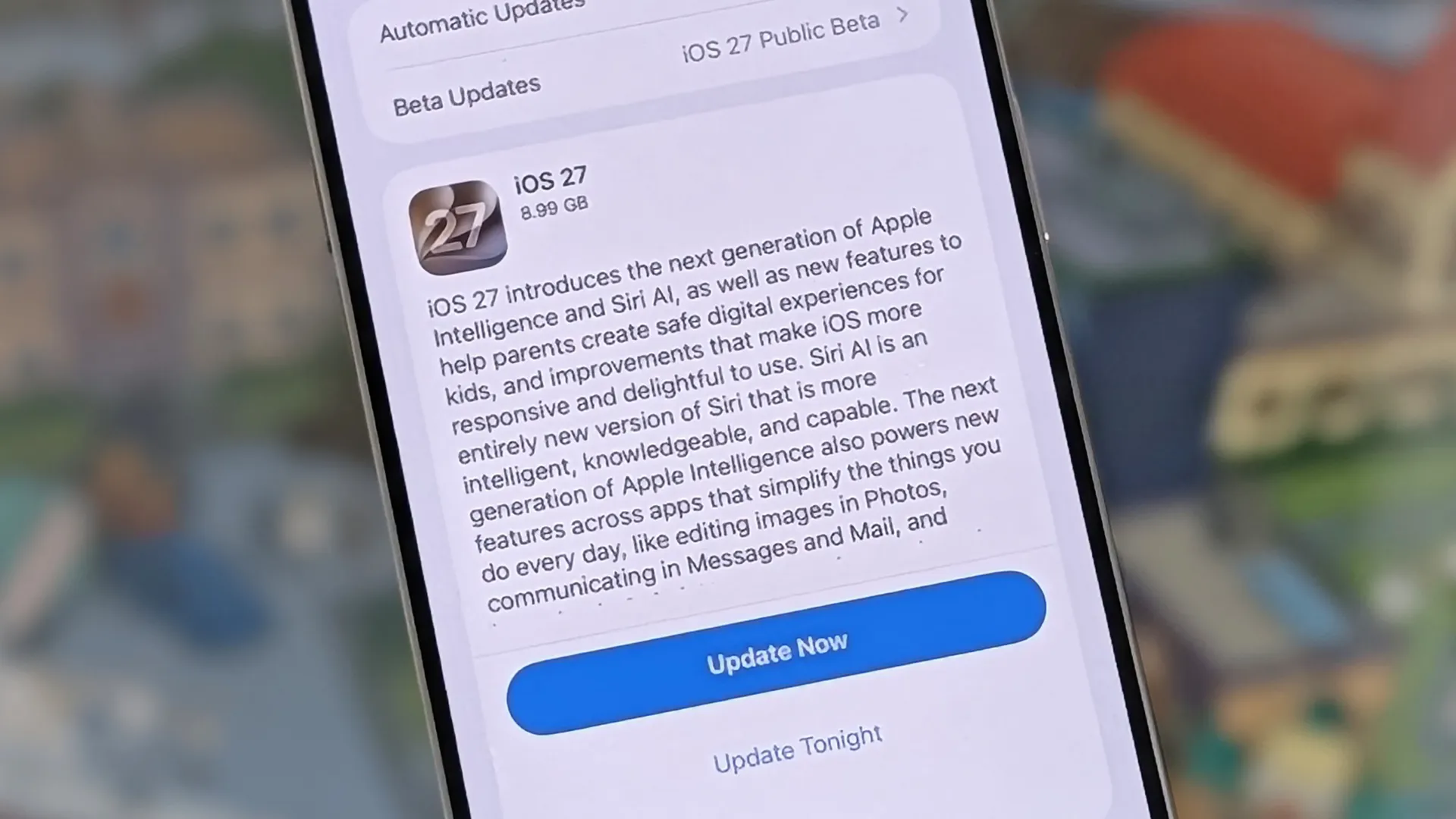
Hoy es el día en que Apple comienza a lanzar iOS 27 a millones de iPhones en todo el mundo, y como he estado usando la versión para desarrolladores del software desde que se lanzó por primera vez en junio, puedo contarte cuáles son las mejores funciones que están por llegar.
La buena noticia es que todos los iPhone que pueden ejecutar iOS 26 también pueden ejecutar iOS 27, aunque algunas de las funciones más avanzadas de la IA de Siri (como la capacidad de cambiar su ritmo y «expresividad») solo están disponibles en los modelos más nuevos con chipsets más potentes.
Recibirás una notificación en tu teléfono cuando iOS 27 esté listo para ti, pero si no tienes la paciencia suficiente para esperar, puedes abrir Ajustes en iOS y tocar General > Actualización de software para ver si hay una actualización disponible.
1. Reencuadra tus fotos

iOS 27 llega con algunos trucos ingeniosos de edición de fotos impulsados por IA, entre ellos uno llamado «Reframe». Te permite cambiar ligeramente el ángulo de una foto que hayas tomado, y la IA ajusta el fondo para que coincida.
En la app Fotos, toca una imagen para abrirla y, luego, toca el ícono que muestra tres controles deslizantes en la parte inferior. Si luego tocas "Herramientas" y "Reframe", puedes tocar y arrastrar en la pantalla para cambiar la perspectiva (usa dos dedos para desplazarte y hacer zoom). Toca "Reframe" para confirmar.
Las otras opciones del menú "Herramientas" también pueden ser útiles: "Extender" utilizará la IA para imaginar un lienzo de fondo más amplio para ti, mientras que "Limpiar" te permite eliminar objetos o personas específicas de tus imágenes.
2. Crea atajos con lenguaje natural

La app Atajos es una de las herramientas más poderosas disponibles en iOS, pero, como ya hemos mencionado anteriormente, no es tan fácil de usar. Con la nueva actualización de software, crear atajos se vuelve mucho más sencillo: solo tienes que describir las combinaciones que deseas utilizando lenguaje natural, lo que simplifica considerablemente el proceso.
Los atajos te permiten configurar una gran variedad de automatizaciones y rutinas en tu iPhone: convertir texto en audio, reproducir un podcast después de que suene tu alarma matutina, etiquetar notas en lotes, avisar a tus amigos que llegas tarde, crear GIF a partir de videos y mucho más. Abre la pestaña Galería en la app Atajos para inspirarte.
Con iOS 27 instalado, si tocas el botón + (más) en la pantalla principal "Todos los atajos", simplemente puedes describir lo que quieres que haga tu atajo, ya sea adjuntar capturas de pantalla a correos electrónicos o resumir tu lista de tareas pendientes para el día.
3. Elige un volumen de alarma diferente
No es una función que necesariamente vaya a acaparar los titulares, pero sin duda es una de las más útiles que he encontrado desde que instalé iOS 27 por primera vez: ahora puedes configurar el volumen de las alarmas por separado del tono de llamada principal y del volumen del sistema.
Ve a “Sonidos y háptica” en “Ajustes” de iOS, desactiva el interruptor “Igualar volumen del tono de llamada” en la sección “Alarmas y temporizadores”, y configura el volumen de alarma que prefieras —una personalización que ya se necesitaba desde hace mucho tiempo.
4. Ajustar el efecto "Liquid Glass"

La gente lo pidió y Apple hizo caso: ahora puedes atenuar el efecto Liquid Glass si te parece un poco exagerado en su configuración predeterminada. Los ajustes disponibles no son muy amplios, pero puedes atenuarlo (o intensificarlo) un poco.
Desde Ajustes en iOS, toca Apariencia > Liquid Glass. Aparecerá un control deslizante que te permite pasar de una transparencia bastante alta (a la izquierda) a casi ninguna transparencia (a la derecha), con una vista previa de los cambios en la imagen de arriba.
Apple también ha realizado algunos ajustes en Liquid Glass en iOS 27, por lo que deberías notar algunas mejoras al comenzar a usar el nuevo sistema operativo: según Apple, Liquid Glass ahora ofrece "una refracción más uniforme y un contraste mejorado", mientras que los íconos de las aplicaciones individuales se han vuelto "más nítidos y detallados".
5. Siri AI

La novedad más importante de iOS 27 es la actualización integral que recibirá Siri. Tiene un nuevo nombre (el mismo que el anterior, pero con “IA” al final), además de modelos subyacentes mucho mejores (cortesía de Google), lo que significa que ahora está a la par de herramientas como ChatGPT en cuanto a la calidad y amplitud de las respuestas que ofrece.
Entonces, ¿qué hay realmente de nuevo? Cuando se lance por primera vez, Siri AI dedicará un tiempo a indexar todo lo que hay en tu celular, para poder brindarte más contexto sobre el contenido de tus mensajes de texto, calendarios y correos electrónicos (ninguno de estos datos se envía a Apple), y también podrá realizar más acciones dentro de las aplicaciones, como crear notas, girar fotos, reanudar podcasts y mucho más.
Ahora puedes dar órdenes como «muéstrame fotos de cuando fui a España» con este contexto personal, y hacer preguntas como «¿por qué titilan las estrellas en el cielo?» sin que el asistente te redirija a ChatGPT. Además, por primera vez hay una app independiente de Siri, lo que significa que puedes guardar tus chats y sincronizarlos entre dispositivos.

Sigue a TechRadar en Google Noticias y añádenos como fuente preferida para recibir nuestras noticias, reseñas y opiniones de expertos en tus feeds.
