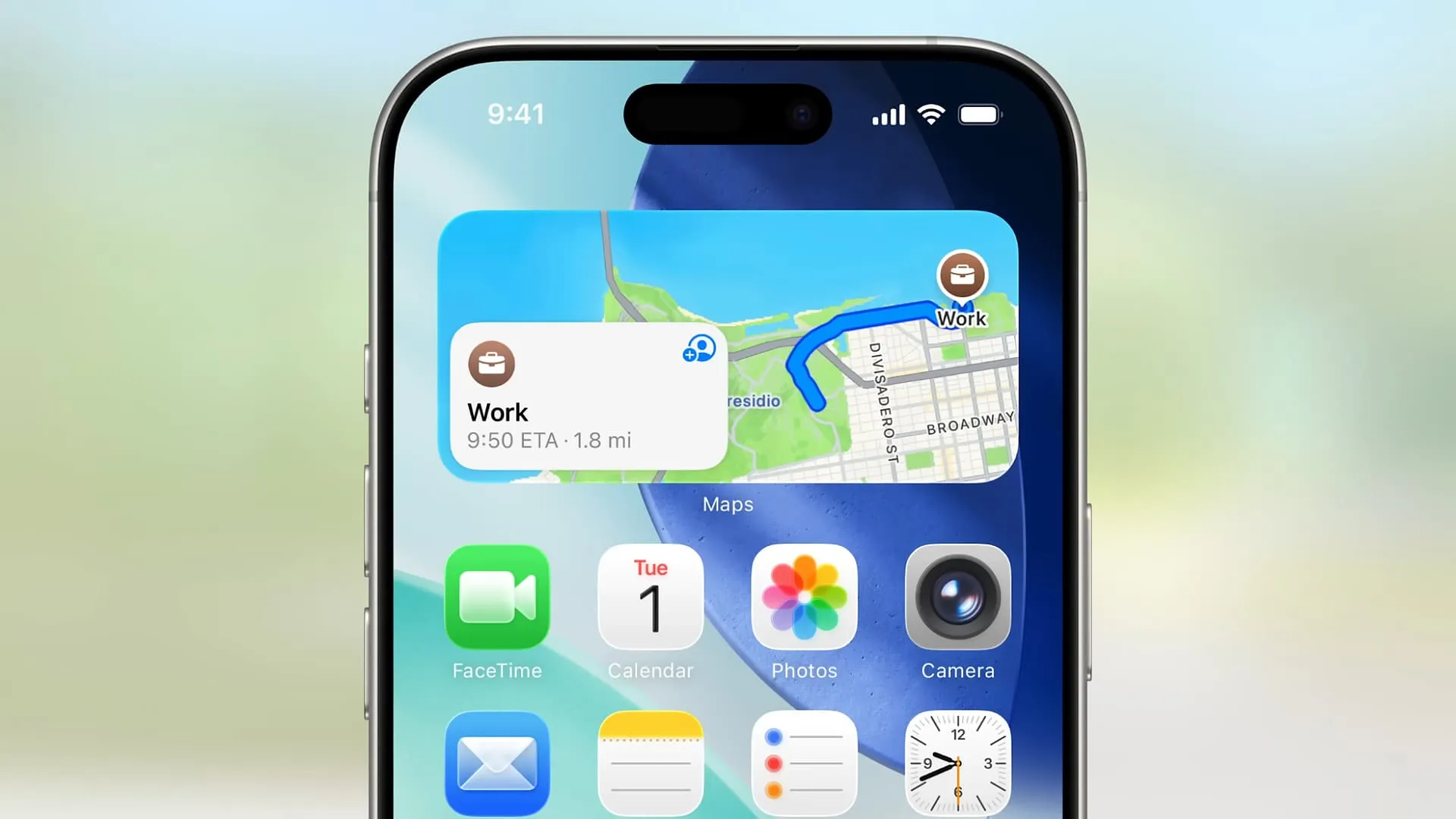
Imagina la siguiente situación: acabas de llegar a la ciudad para hacer unas compras imprescindibles y comer algo. Aparcas en una calle lateral y caminas hasta las tiendas, donde pasas unas horas ocupado con las tareas del día. Cuando empieza a ponerse el sol, regresas a tu coche... o al menos, a donde creías que estaba. ¿Dónde lo aparcaste?
A todos nos ha pasado alguna vez, y olvidar dónde hemos aparcado el coche es una sensación tristemente familiar para muchos de nosotros. Pero volver a encontrar tu vehículo para volver a casa no tiene por qué ser una tarea exasperante. No, hay una herramienta genial en una de las mejores aplicaciones de mapas que pone fin a la angustia de perder el coche, pero casi nadie parece hablar de ella.
La encontrarás en Apple Maps y contiene una función que resuelve perfectamente este problema. De hecho, es una de mis funciones favoritas de la aplicación de mapas de Apple. Úsala bien y nunca volverás a perder tu coche.
Encuentra mi auto

La belleza de esta herramienta reside en su simplicidad. Siempre que tu iPhone esté conectado al sistema Bluetooth o CarPlay de tu coche, podrás encontrarlo en Apple Maps.
De hecho, no necesitas hacer nada más para que funcione. No hay ningún proceso de configuración ni botones que debas recordar pulsar, y todos los ajustes necesarios (véase más abajo) deberían estar habilitados por defecto.
Tan pronto como tu teléfono se desconecta del Bluetooth o CarPlay de tu coche, como suele ocurrir cuando apagas el motor, por ejemplo, Apple Maps coloca automáticamente un marcador en el mapa que muestra la ubicación de tu coche. Es muy sencillo, lo que resulta perfecto para esos momentos en los que necesitas salir del coche con prisa.
Encontrar tu auto es igual de sencillo. Solo tienes que abrir la aplicación Apple Maps y pulsar en «Auto estacionado» en las sugerencias de Siri (se encuentra debajo de la barra de búsqueda). O bien, pulsa en la barra de búsqueda, escribe «Auto estacionado» y pulsa en el resultado. Además, también puedes buscar en el mapa la zona general donde crees que has estacionado y pulsar en el marcador «Auto estacionado» cuando lo encuentres. Hay muchas opciones.
Una vez que hayas seleccionado tu auto, solo tienes que tocar “Indicaciones” para obtener las indicaciones de navegación para volver a tu vehículo. Y con eso, te reunirás con tu auto en un santiamén, tanto si recuerdas dónde lo estacionaste como si no.
Como ventaja adicional, una de las formas más sencillas de volver a tu vehículo es simplemente activar Siri y decir: "¿Dónde estacioné mi coche?". Siri te mostrará entonces dónde se encuentra tu coche en un mapa y te ofrecerá indicaciones para volver hasta él. No hay nada más sencillo que eso.
No olvides estos ajustes

Hay algunas cosas que debes comprobar para asegurarte de que la navegación para coches estacionados funciona en Apple Maps. En primer lugar, recuerda conectar tu iPhone al Bluetooth o CarPlay de tu coche. A continuación, abre la aplicación Ajustes en iOS y ve a Aplicaciones > Mapas, luego asegúrate de que la opción Mostrar ubicación estacionada está activada en la parte inferior de la página. En la sección Mapas, también debes tocar Inteligencia de Apple y Siri y asegurarte de que Mostrar en la aplicación esté activado, lo que mostrará las sugerencias de Siri para tu coche aparcado.
Sin salir de la aplicación Ajustes, ve a Privacidad y seguridad > Servicios de localización y activa el interruptor situado junto a Servicios de localización. Por último, desplázate hasta la parte inferior de la ventana Servicios de localización, toca Servicios del sistema y activa el interruptor situado junto a Ubicaciones y rutas significativas.
La buena noticia es que la mayoría de estos ajustes deberían estar activados de forma predeterminada, lo que significa que probablemente no tendrás que modificarlos tú mismo. Esto hace que la función Coche estacionado sea prácticamente «plug and play», y todo funciona automáticamente sin necesidad de establecer una ubicación o activarla manualmente.
Una vez hecho todo esto, estarás listo para empezar a disfrutar de la función Coche estacionado en Apple Maps. Conviértelo en un hábito y nunca volverás a perder tu vehículo.
Sigue a TechRadar en Google News y añádenos como fuente preferida para recibir nuestras noticias, reseñas y opiniones de expertos en tus feeds. ¡Asegúrate de hacer clic en el botón "Seguir"!
Y, por supuesto, también puedes seguir a TechRadar en TikTok para recibir noticias, reseñas y unboxings en formato de vídeo, así como actualizaciones periódicas a través de WhatsApp.