
El Apple Watch te ofrece información rápida y visible de un vistazo: tu tiempo parcial en tu carrera matutina, alertas de mensajes cuando tus amigos se ponen en contacto contigo, las últimas novedades de los grandes partidos del fin de semana. Con solo echar un vistazo rápido a tu muñeca, tendrás toda la información que necesitas.
Las actividades en vivo lo hacen aún más fácil. Esta función permite que las aplicaciones que se ejecutan en tu iPhone muestren datos pertinentes en la esfera de tu reloj. Pero hay un problema: las actividades en vivo ocupan toda la pantalla del reloj. Si quieres usar otra aplicación o simplemente quieres saber la hora, primero tienes que cerrar las actividades en vivo. Te estorban y te ralentizan.
Esto me resulta especialmente molesto cuando salgo a correr o a caminar por la mañana. Me gusta escuchar podcasts cuando salgo de casa, y al iniciar un episodio desde una aplicación como Overcast, aparece una Live Activity en mi iPhone.
Desafortunadamente, también aparece una Live Activity en mi reloj. Eso es un problema porque, en lugar de ver en qué parte del episodio me encuentro, prefiero tener una vista sin obstáculos de la esfera de mi reloj, pero esta queda oculta por la Live Activity del podcast. Como resultado, mi reloj queda dominado por algo que preferiría controlar en mi iPhone.
Afortunadamente, hay una forma de evitar que las actividades en vivo se apoderen de tu reloj sin desactivar la función en tu iPhone. Es rápido y sencillo de hacer y te permite ver la esfera del reloj sin obstáculos, incluso cuando hay una aplicación en ejecución. Y lo que es mejor, hay muchas opciones de personalización adicionales disponibles por si las necesitas. Veamos cómo se hace.
Cómo controlar las actividades en vivo

Para evitar que las actividades en vivo abran aplicaciones en tu reloj y, en su lugar, solo muestren la esfera de tu Apple Watch, sigue estos pasos:
- En tu Apple Watch, abre la aplicación Ajustes.
- Ahora ve a General > Inicio automático > Ajustes de actividades en vivo.
- En este menú, desactiva la opción situada junto a Inicio automático de actividades en vivo.
Y eso es todo. Ahora, cuando una aplicación de iPhone muestre una actividad en vivo, solo lo hará en tu iPhone, no en tu Apple Watch. Y si cambias de opinión, solo tienes que volver a activar la opción que desactivaste en el paso 3 anterior.
Lo mejor es que sigue habiendo una forma rápida y sencilla de acceder a las actividades en vivo, incluso después de haberlas desactivado: solo tienes que deslizar el dedo hacia arriba desde la parte inferior de la pantalla de tu reloj. Siempre que haya una actividad en vivo en tu iPhone, ahora será visible en tu reloj. Para descartarla, solo tienes que deslizar el dedo hacia abajo o pulsar la corona digital. Todo sigue siendo accesible, solo que no ocupará toda la pantalla de forma predeterminada.
Mayor personalización
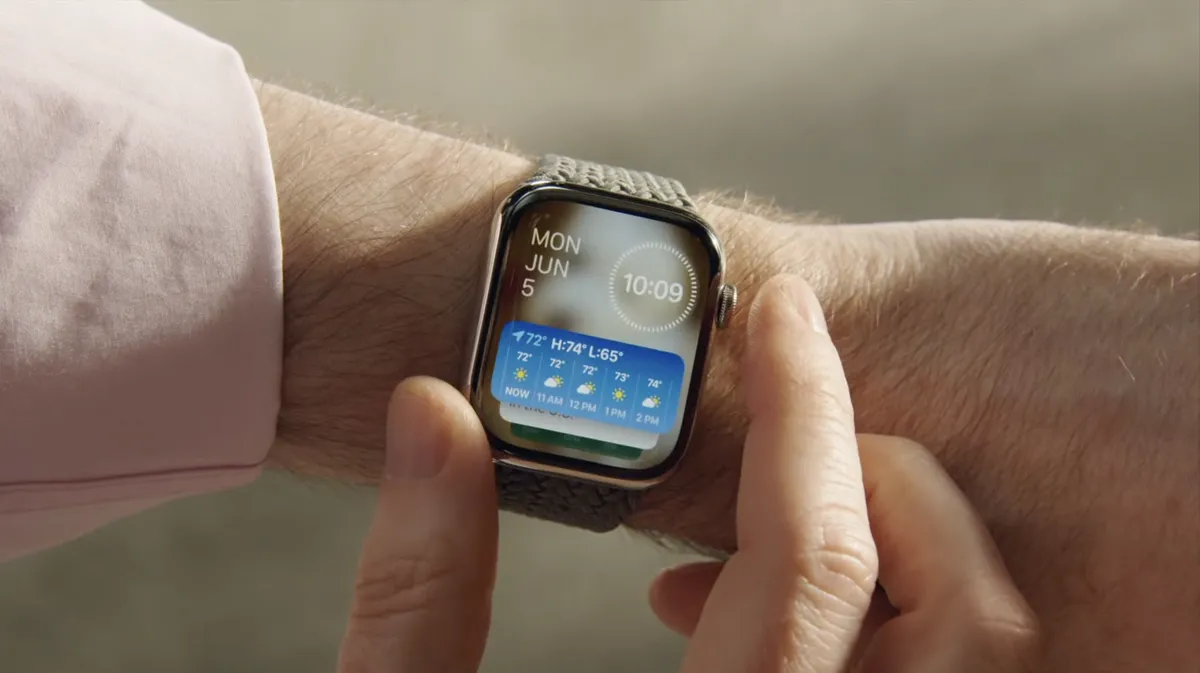
Apple no se queda ahí, sino que te ofrece más controles para ajustar las actividades en vivo del Apple Watch a tu gusto.
Por ejemplo, desplázate hacia abajo en la página Ajustes y verás una opción para mostrar las actividades en vivo si tienes la muñeca hacia abajo. Esta opción está activada de forma predeterminada, pero se puede desactivar.
Desplázate más hacia abajo y encontrarás secciones para aplicaciones multimedia, así como entradas para aplicaciones individuales que hayas instalado en tu reloj. Toca una de estas secciones y podrás desactivar las actividades en vivo para las aplicaciones seleccionadas, mientras que las permites para todas las demás, lo que te ofrece un control muy preciso sobre cómo se muestran las actividades en vivo en tu muñeca.
Un pequeño cambio que marca la diferencia
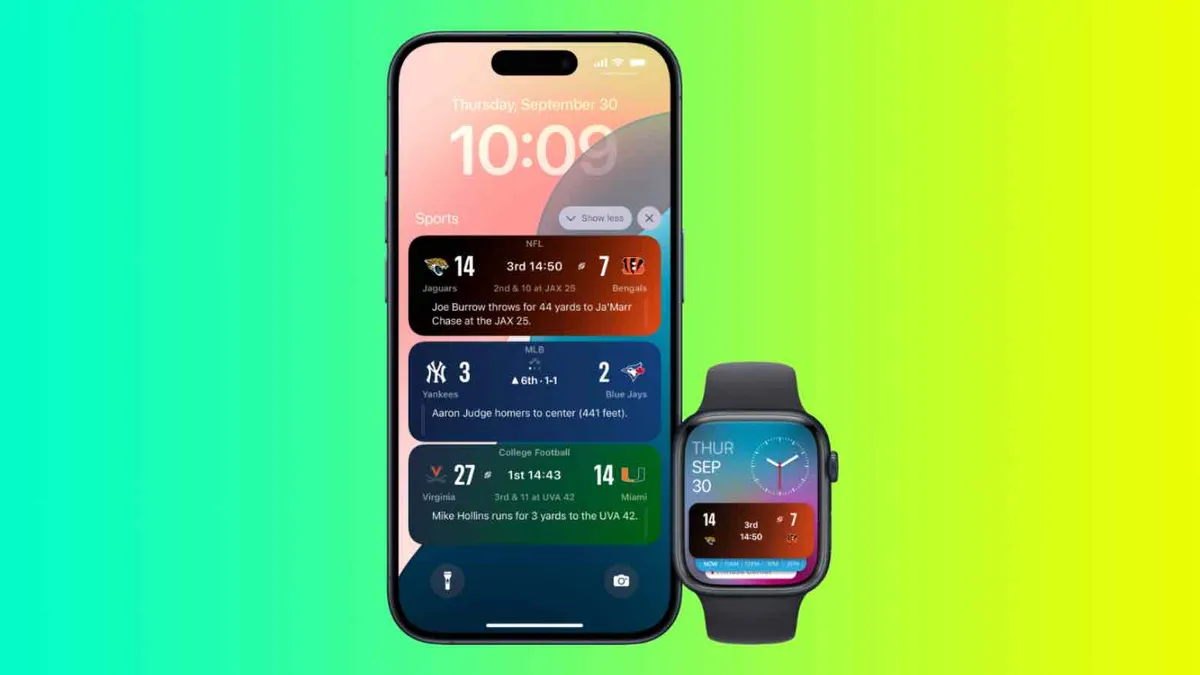
Después de ajustar algunas de estas configuraciones, siento que las Live Activities están mucho más controladas en mi Apple Watch. Están restringidas y solo aparecen cuando yo quiero, lo que me permite disfrutar de mi podcast matutino sin perder de vista la esfera del reloj cuando lo necesito.
Si antes te desesperaban las Live Activities o te preguntabas por qué se apoderaban de tu reloj en cada oportunidad, cambiar algunos ajustes puede ayudarte a solucionarlo con solo unos toques.
Y ni siquiera tienes que perder las Live Activities cuando sigas estos pasos: con solo deslizar hacia arriba desde la parte inferior de la pantalla de tu reloj, se restauran las Live Activities, listas para cuando las necesites.
Sigue a TechRadar en Google News y añádenos como fuente preferida para recibir nuestras noticias, reseñas y opiniones de expertos en tus feeds. ¡Asegúrate de hacer clic en el botón "Seguir"!
Y, por supuesto, también puedes seguir a TechRadar en TikTok para recibir noticias, reseñas y unboxings en formato de vídeo, así como actualizaciones periódicas a través de WhatsApp.
You might also like...
