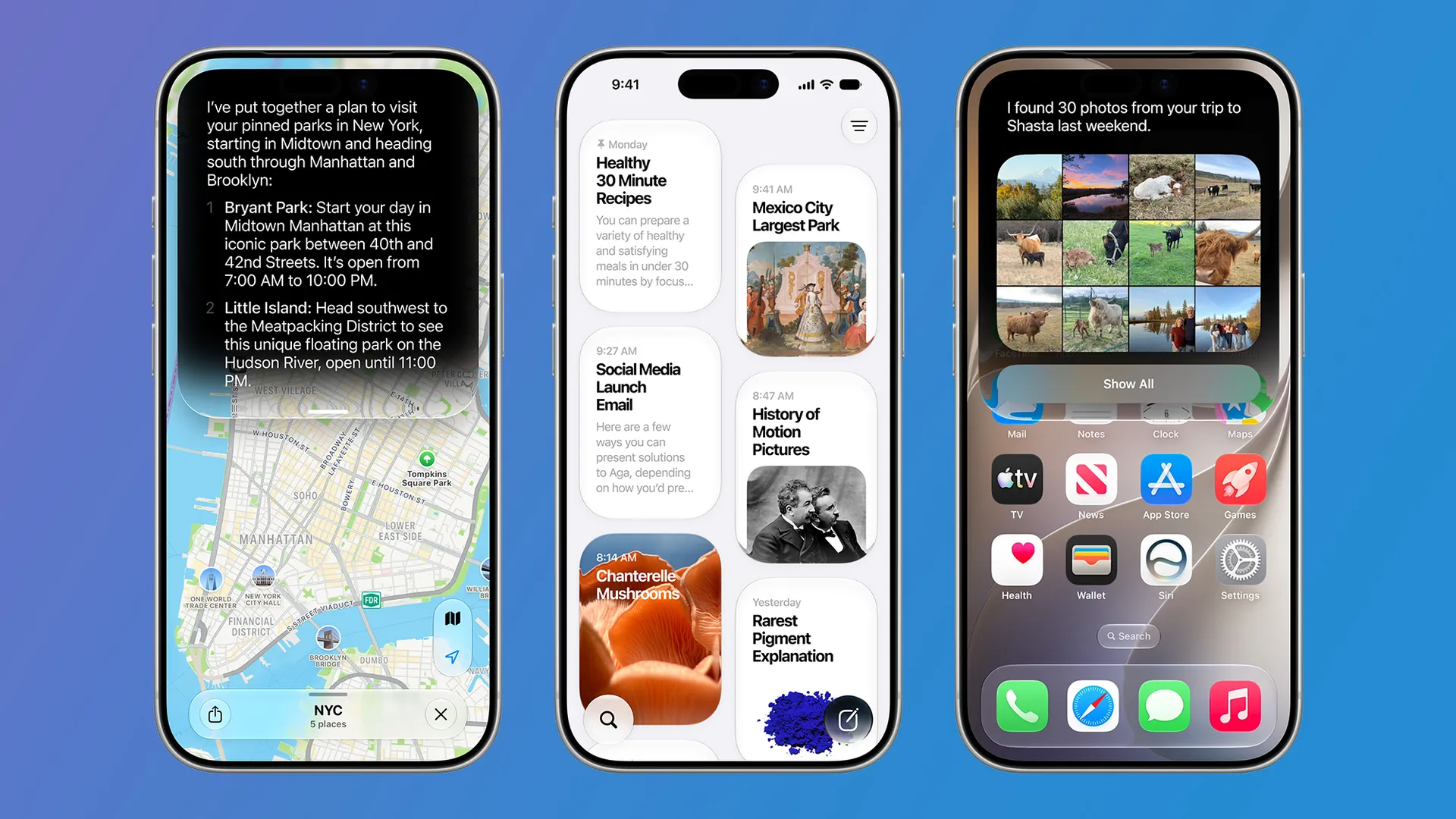
Hace ya un tiempo que existe una versión beta para desarrolladores de iOS 27, pero ahora está disponible en beta pública, lo que no solo facilita un poco su obtención, sino que también sugiere que podría ser más estable de lo que era inicialmente.
Dicho esto, aún no se trata de un software terminado, por lo que, aunque la estabilidad pueda haber mejorado, es probable que sigas encontrando errores y funciones que podrían estar sin terminar.
Por lo tanto, no es para todos, y como regla general recomendamos ejecutarla solo en un teléfono secundario. Si tienes dudas, simplemente espera al lanzamiento de la versión final de iOS 27, que esperamos para septiembre.
Pero si tienes un teléfono de repuesto por ahí o quieres dar el salto con tu dispositivo principal, entonces podría valer la pena probar la versión beta, ya que incluye un montón de funciones nuevas y mejoradas —algunas de las cuales analizamos más adelante—.
¿Cómo instalar la versión beta pública de iOS 27 en tu iPhone?
Antes de empezar a descargar e instalar la beta pública de iOS 27, asegúrate de haber hecho una copia de seguridad de tu iPhone, solo por precaución. No entraremos en detalles aquí porque ya tenemos una guía completa que explica cómo hacer una copia de seguridad de tu iPhone.
Una vez que tus datos estén respaldados de manera segura, el siguiente paso —si nunca antes has participado en una beta— es registrarte en el programa beta de Apple. Para ello, ve a la página de betas de Apple y toca «Registrarse»; después, tendrás que iniciar sesión en tu cuenta de Apple para inscribirte. Si no estás seguro de si ya te has registrado o no, toca el botón «Iniciar sesión» en esa página; si no te permite iniciar sesión, regístrate.
Una vez registrado, solo tienes que ir a Ajustes > General > Actualización de software > Actualizaciones beta en tu teléfono y tocar «iOS 27 Beta pública». Es posible que aparezcan otras versiones beta en la lista, pero esta es la que buscas.
Luego, toca la flecha de retroceso en la parte superior de la pantalla; la página en la que estabas antes mostrará ahora la versión beta que seleccionaste, junto con las notas correspondientes y el tamaño de la descarga. Desde ahí, solo toca «Actualizar ahora» para descargarla, o «Actualizar durante la noche» si prefieres esperar hasta que estés durmiendo para dejar tu teléfono temporalmente fuera de servicio.
Luego solo tienes que esperar a que se instale. Una vez que lo haya hecho, hay mucho que explorar, pero a continuación hemos destacado algunas de las cosas que tal vez quieras probar primero.
3 cosas que debes probar primero
iOS 27 cuenta con una gran cantidad de funciones —tantas, de hecho, que encontramos 21 que Apple ni siquiera tuvo tiempo de mencionar durante su presentación—. Pero a continuación encontrarás algunas de las más importantes y destacadas para empezar.
1. La renovación de la inteligencia artificial de Siri

Sin duda, la novedad más importante de iOS 27 es la tan esperada renovación de Siri basada en inteligencia artificial. Hay muchos aspectos que la caracterizan, pero el principal es que ahora Siri funciona de manera muy similar a ChatGPT u otros chatbots de IA: puedes mantener conversaciones naturales de ida y vuelta con ella, y sus respuestas no son solo preestablecidas ni se basan únicamente en búsquedas básicas en la web.
Siri puede tanto buscar en la web como interactuar con aplicaciones para obtener respuestas o realizar las tareas que necesites, y ahora viene con una aplicación dedicada a Siri donde puedes encontrar y fijar conversaciones anteriores.
2. Edición de fotos mejorada

La edición de fotos también ha mejorado mucho con iOS 27, lo que te permite hacer cosas como recortar o ampliar las fotos después de tomarlas, así como eliminar objetos más grandes que antes.
Esto hace que las herramientas de edición de fotos sean mucho más potentes y las acerca más a las que están disponibles en los teléfonos Pixel y Samsung.
3. Nueva herramienta "Describir un atajo"

Desde hace tiempo, Shortcuts ha sido una de las apps más potentes que vienen con tu iPhone, pero también puede parecer un poco difícil de entender. Ahora, sin embargo, es mucho más sencilla.
En lugar de crear un atajo o una automatización a través de varios menús y complicadas reglas del tipo «si esto, entonces aquello», ahora puedes simplemente usar lenguaje natural para describir lo que quieres.
Así, por ejemplo, podrías decir: «Cuando salga del trabajo, envíale un mensaje a Pedro diciéndole que voy en camino con mi hora estimada de llegada», y la app creará automáticamente una automatización que haga exactamente eso.

Sigue a TechRadar en Google Noticias y añádenos como fuente preferida para recibir nuestras noticias, reseñas y opiniones de expertos en tus feeds. ¡Asegúrate de hacer clic en el botón "Seguir"!
Y, por supuesto, también puedes seguir a TechRadar en TikTok para ver noticias, reseñas y videos de unboxing, además de recibir actualizaciones periódicas de nuestra parte en WhatsApp.
