
Hittills är det rättvist att säga att Apple Intelligence inte har varit någon jättesuccé, men det finns potential – och en av funktionerna som jag tycker har störst potential är också en av de första jag stänger av.
Det låter kanske märkligt, men ”potential” är nyckelordet här, för just nu är funktionen helt enkelt inte redo – trots att den lanserades redan med iOS 18.1 och sedan har förbättrats i iOS 26.
Om du inte redan gissat det så pratar jag om notissammanfattningar, ett AI-verktyg som – precis som namnet antyder – sammanfattar notiser. Om du till exempel får en lång serie meddelanden kan sammanfattningen kondensera dem till en kort överblick av de viktigaste punkterna, vilket innebär att du inte nödvändigtvis behöver läsa dem direkt, eller ens alls.
Det här kan spara tid om du får många notiser och hjälpa dig att prioritera de viktigaste. Eller åtminstone skulle det kunna göra det, om jag kunde lita på funktionen.

Varför jag stänger av notissammanfattningar
Jag älskar idén med notissammanfattningar – de skulle kunna göra att jag spenderar mindre tid med att titta på mobilen, och särskilt mindre tid med att läsa oändliga gruppchattar ”ifall det finns något viktigt”. Men just nu märker jag att jag, även med notissammanfattningar aktiverade, ändå gör precis det, eftersom de inte alltid får saker rätt.
Faktum är att kort efter lanseringen stängde Apple av sammanfattningar för nyhetsappar, eftersom verktyget gjorde allvarliga fel när det sammanfattade nyheter.
Funktionen aktiverades fullt ut igen med iOS 26, men även om den verkar ha fått vissa förbättringar bakom kulisserna är den fortfarande inte helt pålitlig, och gränssnittet i iOS 26 gör en poäng av att betona att fel kan förekomma.
Och fel förekommer – notiser sammanfattas fortfarande ibland felaktigt, men det som händer oftare enligt min erfarenhet är att när funktionen försöker sammanfatta flera meddelanden eller särskilt långa texter så missar den ofta viktiga detaljer. Det som faktiskt visas kan vara korrekt, men det berättar ändå inte allt jag behöver veta.
Eftersom jag inte kan lita på sammanfattningarna slutar det med att jag först läser dem och sedan ändå direkt läser meddelandena eller artiklarna – vilket tar ännu mer tid än om jag bara inte använder notissammanfattningar alls.
Med det sagt hoppas jag fortfarande att funktionen en dag blir tillräckligt pålitlig för att faktiskt gå att lita på, så jag kommer att slå på den igen nästa gång den uppdateras, bara för att se om den är tillräckligt bra då. Men just nu är sammanfattningarna för det mesta avstängda hos mig.
Så stänger du av notissammanfattningar
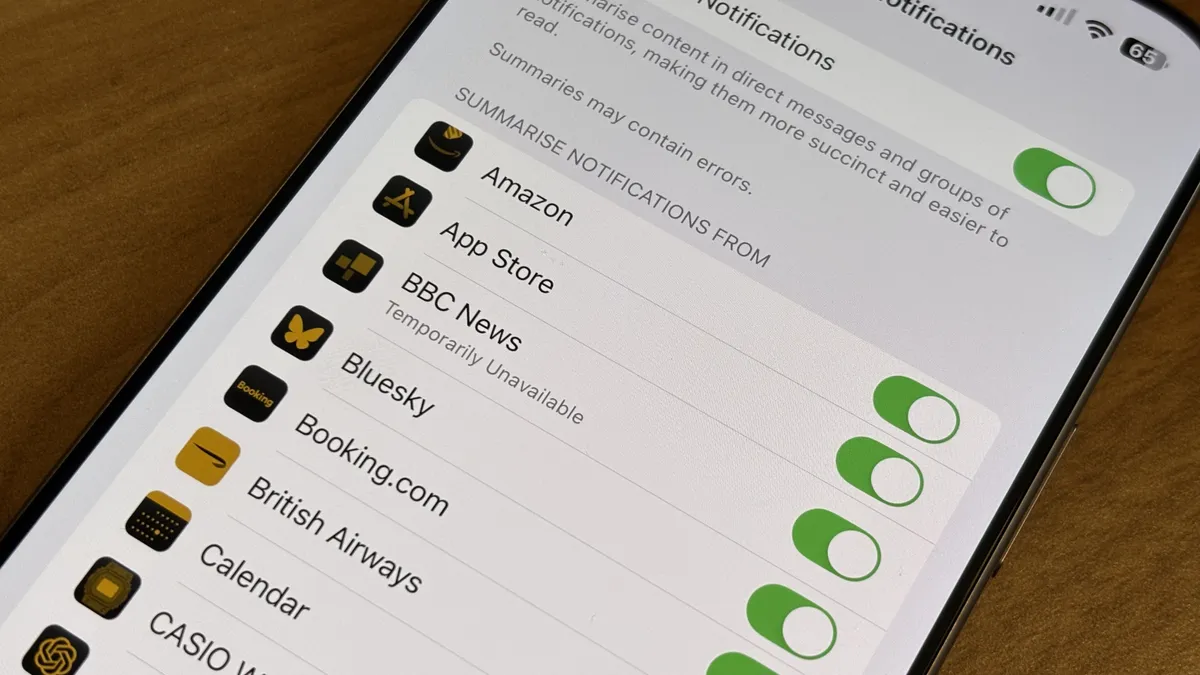
Lyckligtvis är det enkelt att stänga av notissammanfattningar igen om du tidigare har aktiverat dem, även om det är lite irriterande att sökfältet i Inställningar inte hittar något om du söker efter ”notissammanfattningar” eller ”sammanfatta notiser”.
Gör i stället så här:
- Öppna Inställningar
- Tryck på Notiser
- Tryck sedan på Sammanfatta notiser
- Stäng av reglaget Sammanfatta notiser
Tips från coachen: Anpassa funktionen i stället
Personligen brukar jag ha notissammanfattningar helt avstängda – förutom när jag vill testa dem igen i nya versioner av iOS. Men ett annat alternativ är att anpassa dem så att bara vissa typer av notiser sammanfattas.
Du kan till exempel välja att inte sammanfatta nyhetsappar eller annat där korrekthet är extra viktigt, men låta funktionen sammanfatta inlägg från sociala medier och innehåll från andra appar.
Du kan vara hur detaljerad du vill och slå på eller av funktionen för enskilda appar. För att göra det:
- Öppna Inställningar
- Tryck på Notiser
- Tryck sedan på Sammanfatta notiser
På den skärmen ser du reglaget för att stänga av notissammanfattningar helt, men under det finns även reglage för enskilda appar – så du kan helt enkelt aktivera eller inaktivera funktionen app för app.

Alternativt, första gången du slår på notissammanfattningar – eller efter att ha stängt av dem och sedan slagit på dem igen – får du tre kryssrutor där du kan välja appkategorier som du vill sammanfatta notiser för. Alternativen är ”Nyheter och underhållning”, ”Kommunikation och socialt” och ”Alla andra appar”.
Om du bara vill aktivera eller inaktivera funktionen för en eller flera av dessa kategorier är det alltså ett snabbare sätt än att bocka i och ur enskilda appar.