
iPadOS 26 supuso una de las mayores actualizaciones para el iPad desde que la tableta de Apple salió al mercado por primera vez en 2010. El nuevo sistema operativo incorporó el magnífico diseño Liquid Glass que se encuentra en toda la línea de productos de Apple, pero fue la reorganización de la gestión de ventanas en el iPad lo que dio mucho que hablar.
Ahora, iPadOS 26 lleva más de dos meses disponible y, tras una conversación con mis padres mayores, me di cuenta de que Apple no ha hecho un gran trabajo a la hora de explicar cómo sacar el máximo partido a las nuevas herramientas de gestión de ventanas, similares a las del Mac.
Es más, los iPad se encuentran entre las ofertas más populares de Apple para el Black Friday, lo que significa que muchos nuevos usuarios tendrán en sus manos los mejores iPad antes de que termine el año.
Por lo tanto, en este artículo, voy a explicar cómo sacar el máximo partido a la gestión de ventanas en iPadOS 26 y voy a daros un truco fácil que debería estar habilitado por defecto en todos los iPad, pero que no lo está.
Realiza esto ahora mismo
No tengo idea de por qué Apple no está haciendo un mejor trabajo al mostrar cómo usar ventanas dentro de iPadOS 26, y todo comienza con un sencillo interruptor en el Centro de control que, una vez activado, transformará la forma en que usas tu iPad.
- Desliza el dedo hacia abajo en la parte derecha de la pantalla para abrir el Centro de control.
- Mantén pulsado y toca Añadir un control.
- Busca Multitarea.
- Añade el widget Multitarea y, a continuación, toca en cualquier lugar de la pantalla.
Ahora que ha agregado el widget Multitarea, puede cambiar fácilmente entre los estilos de administración de ventanas principales que se encuentran ahora en iPadOS 26. Aunque puede que no parezca gran cosa, una vez que domine el concepto de cambiar entre modos según lo que esté haciendo, disfrutará de lo mejor que el iPad tiene para ofrecer.
Siga leyendo para descubrir qué hace cada opción multitarea y cuándo debe utilizarlas.
Aplicaciones a pantalla completa

Cuando desactivas el widget Multitarea, tu iPad funcionará exactamente como antes. Aplicaciones a pantalla completa, sin ventanas, y la mejor manera de concentrarte en la tarea que tienes entre manos.
Este modo específico es la experiencia del iPad que te ha encantado a lo largo de los años y que, en algún momento, deseaste que se sustituyera por una experiencia más parecida a la del Mac.
Desde que actualicé a iPadOS 26, me he dado cuenta de que utilizo la experiencia de pantalla completa del iPad la mayor parte del tiempo, pero es necesario saber cuándo es mejor hacerlo de la forma básica.
Si alguna vez consumes medios, utilizas un navegador web, te desplazas por Reddit o utilizas tu iPad para cualquier otro tipo de entretenimiento, te sugiero que te quedes con la pantalla completa. Esta es la experiencia iPad por excelencia; no la descuides ahora que tienes un nuevo y elegante juguete.
Aplicaciones con ventanas
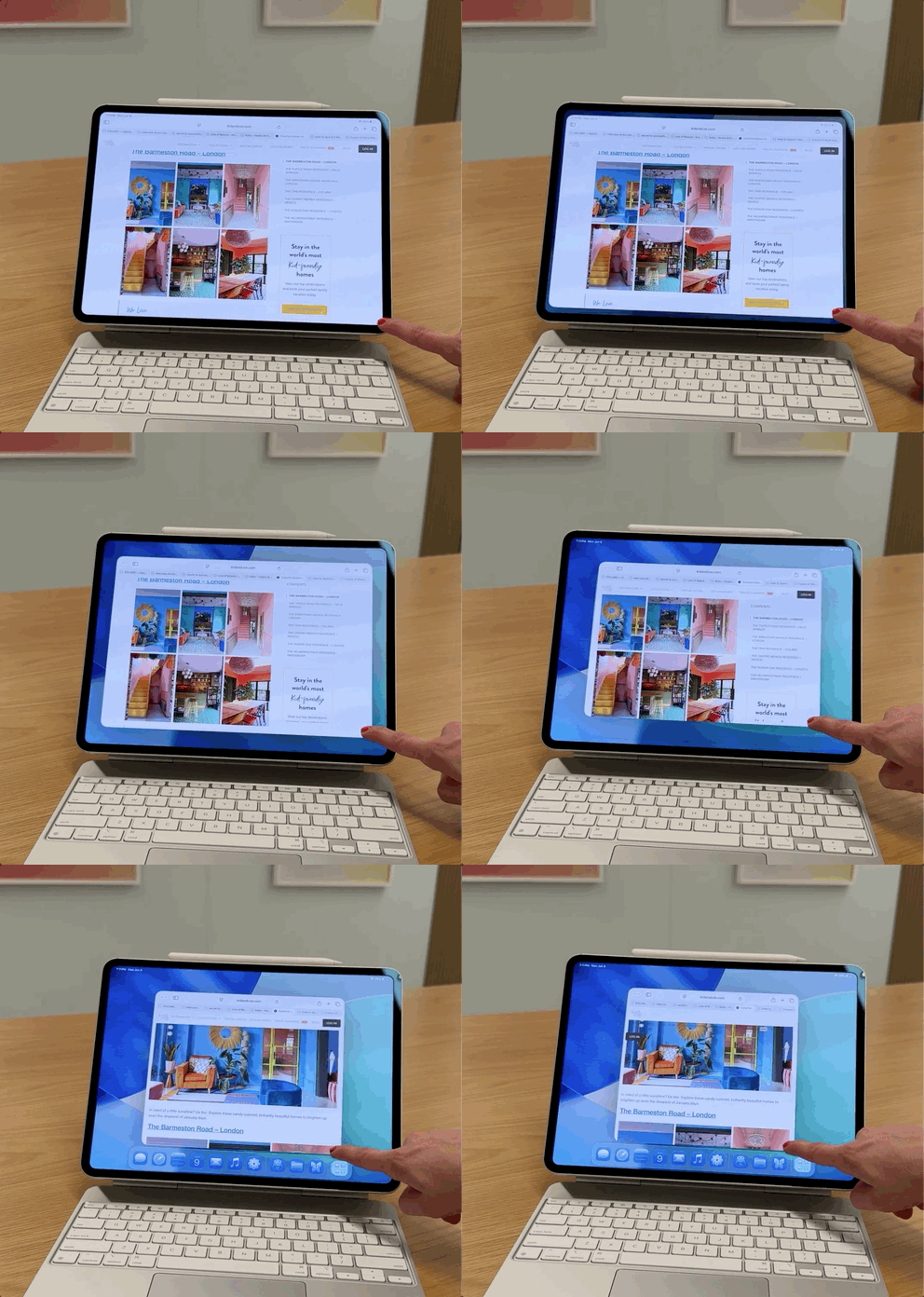
Para habilitar las aplicaciones en ventana, simplemente activa el widget Multitarea a través del Centro de control. Ahora, tu iPad se transforma en una experiencia similar a la de una PC, lo que te permite mover ventanas, realizar múltiples tareas con un número ilimitado de ventanas y disfrutar del iPad que siempre has soñado.
Esta versión de la gestión de ventanas del iPad es excelente para trabajar, especialmente si necesitas acceder a varias aplicaciones al mismo tiempo. Dicho esto, no creas que tienes que utilizar siempre este nuevo modo; en todo caso, deberías cambiar a menudo entre los distintos estilos de gestión de ventanas, dependiendo de lo que estés haciendo y de cómo necesites interactuar con tu iPad.
Creo que Apple no ha sabido explicar bien las ventajas de cambiar entre las opciones multitarea, centrándose en cambio en la nueva capacidad del iPad para funcionar de forma más parecida a tu Mac.
Después de usar iPadOS 26 durante unos meses, me sentía cada vez más frustrado con la nueva gestión de ventanas, hasta que cambié de opinión y acepté que no tiene por qué ser todo o nada; de hecho, realmente se puede tener lo mejor de ambos mundos.
Aprovecha al máximo la versatilidad de tu iPad

Al mantener presionado el widget Multitarea, podrás acceder a Stage Manager, una herramienta de gestión de ventanas bastante especializada, pero que destaca cuando sabes cómo usarla.
Me he dado cuenta de que utilizo Stage Manager más que nunca en iPadOS 26, y eso se debe a que funciona muy bien como opción para múltiples espacios de trabajo junto con la nueva funcionalidad de aplicaciones en ventanas.
El iPad es más versátil que nunca; es una pena que Apple haya pasado por alto enseñar a los usuarios cómo sacar el máximo partido a la gestión adecuada de ventanas, y haya optado por centrarse en publicitar una experiencia más tradicional, similar a la de un ordenador.
Créeme, añadir este widget Multitarea al Centro de control hará que te guste aún más el iPad. Tanto si tienes un iPad Pro desde hace años como si acabas de comprar un nuevo iPad Air en las ofertas del Black Friday.
Sigue a TechRadar en Google News y añádenos como fuente preferida para recibir nuestras noticias, reseñas y opiniones de expertos en tus feeds. ¡Asegúrate de hacer clic en el botón "Seguir"!
Y, por supuesto, también puedes seguir a TechRadar en TikTok para recibir noticias, reseñas y unboxings en formato de vídeo, así como actualizaciones periódicas a través de WhatsApp.
