
Hay argumentos de peso para afirmar que Google Maps es, sin duda, la mejor aplicación para teléfonos inteligentes que existe. Sí, incluso en el iPhone. Desde su lanzamiento para dispositivos móviles en 2008, Google ha dedicado las últimas dos décadas a mejorar su servicio de mapas con nuevas funciones, renovaciones visuales y, por supuesto, la incorporación de la inteligencia artificial.
He estado usando Google Maps en smartphones desde que se lanzó la app por primera vez, y a lo largo de esos 18 años, he sido testigo de estos cambios de primera mano. Ha sido un compañero de viaje invaluable mientras me aventuraba por todo el mundo, pero en 2026, Google Maps es mucho más que una simple app de mapas.
Maps puede recordar dónde estacionaste, mostrarte el clima prácticamente en cualquier lugar, funcionar como guía de viajes e incluso llevarte atrás en el tiempo. La vista de satélite, la navegación y la información de transporte público ya son bien conocidas; no necesito repasar lo básico. Pero aquí hay una lista de las formas en que uso Google Maps para mejorar mi vida.
Investiga antes del viaje en Maps

Google Maps es mi primera opción a la hora de planificar un viaje de trabajo o unas vacaciones. En lugar de recurrir a un motor de búsqueda o a herramientas como Gemini o ChatGPT, considero que este servicio de mapas ofrece una experiencia totalmente integral.
Al hacer zoom en la zona donde quiero quedarme o explorar, uso los prácticos botones de acceso rápido justo debajo de la barra de búsqueda para ver los hoteles o restaurantes cercanos.
Los completos listados de negocios de Google, con reseñas de usuarios, ofrecen un desglose detallado de lo que hay disponible, y los filtros me permiten reducir las opciones a las que me interesan, todo mientras veo dónde están en el mapa.

Incluso puedes consultar los precios y la disponibilidad de los hoteles, así como reservar mesa en restaurantes, directamente desde Google Maps.
Por ejemplo, durante una visita reciente a Miami, Maps me ayudó a planificar un recorrido de cuatro paradas para degustar hamburguesas por Wynwood, con todos los locales a menos de cinco minutos a pie de nuestro hotel. Verlos todos en el mapa en relación con nuestro hotel, y poder acceder fácilmente a las reseñas, facilitó mucho el proceso de planificación.
No olvides adónde quieres ir (o por dónde has pasado)

Para asegurarte de que no se te olvide la información que has recopilado antes del viaje, usa la función «Listas» para marcar los lugares que has encontrado. Toca un lugar que te interese y, en la ficha que aparecerá, verás un pequeño ícono de marcador. Tócalo y podrás añadir el lugar a una o varias listas.
Google ofrece algunas listas predeterminadas, como "Quiero ir" y "Lugares destacados", pero también puedes crear las tuyas propias. "Quiero ir" se explica por sí misma, y es la que utilizo cuando planeo un viaje. Coloca un marcador verde en todas las ubicaciones que añades a la lista, lo que hace que sean fácilmente visibles cuando amplías el área en Maps.
Y una vez que he visitado los lugares, muevo los que realmente me llamaron la atención a una lista que creé llamada «Visitados». Esto te brinda un historial personal de tus viajes trazado directamente en el mapa, y me permite regresar a los lugares que realmente disfruté si volviera a visitar la zona en el futuro.

Y estas listas pueden ir aún más allá: puedes añadir una nota a cualquier lugar que incluyas en una lista.
Mientras planeo un viaje a la ciudad de Nueva York en 2027, he agregado Rudy’s Bar & Grill a mi lista de «Lugares a los que quiero ir». Sin embargo, sé que para cuando llegue el viaje el año que viene, habré olvidado por qué marqué este lugar; así que, al agregar una nota que diga «Con cada cerveza, te regalan un hot dog», sé que estaré listo para cuando llegue a Manhattan.
Descárgalo antes de irte

La posibilidad de descargar mapas sin conexión no es ningún secreto, pero si no conoces esta función, no resulta muy evidente al usar Google Maps. Sin embargo, resulta tremendamente útil cuando viajas al extranjero y no te apetece pagar tarifas de roaming exorbitantes.
Siempre descargo el mapa de las zonas que voy a visitar, ya que no siempre puedo garantizar que haya señal móvil, ni que mi plan de telefonía móvil cubra el roaming.
He podido guardar ciudades enteras (incluidas Nueva York, Bangkok y Londres) para usarlas sin conexión, e incluso varias islas del Caribe en un solo archivo. Sin embargo, no todos los lugares están disponibles para descargar sin conexión. Corea del Sur, por ejemplo, no lo está.
Aunque no todas las funciones están disponibles con los mapas sin conexión, puedes usar la navegación para conducir y la búsqueda de ubicaciones con las descargas sin necesidad de una conexión a Internet.
Para acceder a esta función, toca tu foto de perfil en Google Maps y, a continuación, toca "Mapas sin conexión".
Personaliza tu navegación

Hablando de la navegación para el auto de Google Maps —que me ha salvado en más de una ocasión al conducir tanto en mi país como en el extranjero—, puedes personalizar aún más tu experiencia.
Si te adentras en los ajustes para configurar el tipo de combustible que usa tu vehículo (gasolina, diésel, híbrido, eléctrico), permitirás que Google Maps planifique mejor tus rutas de conducción basándose en la eficiencia de combustible y, en el caso de los vehículos eléctricos, en las paradas para recargar.
En EE. UU., incluso puedes indicarle a Maps la marca y el modelo exactos de tu vehículo para obtener cálculos de viaje aún más precisos, como el uso estimado de la batería para los vehículos eléctricos.

Además, puedes llevar la personalización del vehículo un paso más allá, ya que puedes cambiar la flecha azul de navegación por un ícono de automóvil. Google Maps ofrece ocho modelos de automóviles diferentes (además de cinco bicicletas) y ocho colores distintos para que disfrutes de una experiencia divertida y personalizada.
Cuéntales a los demás cómo te va

Una función que nos encanta en nuestra familia es la de compartir el viaje. Si estoy en un viaje largo de regreso a casa y uso Google Maps para navegar, puedo compartir mi ruta con mi pareja, quien puede ver mi progreso en tiempo real, incluyendo el porcentaje de batería de mi teléfono, la hora de salida y la hora estimada de llegada.
Es muy fácil: solo tienes que iniciar la navegación en Maps, deslizar la tarjeta de navegación hacia arriba, tocar «Compartir el progreso del viaje» y, a continuación, seleccionar el contacto con el que deseas compartirlo.
Consume menos energía

Descubrí esta función por casualidad durante un largo viaje por carretera que hice hace poco, en el que me estaba entrando un poco de pánico porque la batería de mi teléfono se estaba agotando y el puerto USB de mi auto había dejado de cargar.
La navegación en Google Maps puede consumir mucha batería, y en viajes largos, es probable que tu teléfono necesite una recarga. Sin embargo, mientras manipulaba mi teléfono, golpeé el botón de encendido, lo que bloqueó el dispositivo. Para mi sorpresa, mi Google Pixel 10 Pro siguió mostrando la navegación en la pantalla de bloqueo, aunque en blanco y negro y con detalles limitados en comparación con la experiencia completa.
Pero fue un cambio revolucionario. El consumo de batería se redujo y pude llegar a casa sin que mi teléfono se quedara sin batería. Al momento de escribir este artículo, la navegación en la pantalla de bloqueo solo está disponible en la serie de teléfonos Google Pixel 10, pero esperamos que Google la implemente más ampliamente en el futuro.
Nunca más perderás tu vehículo
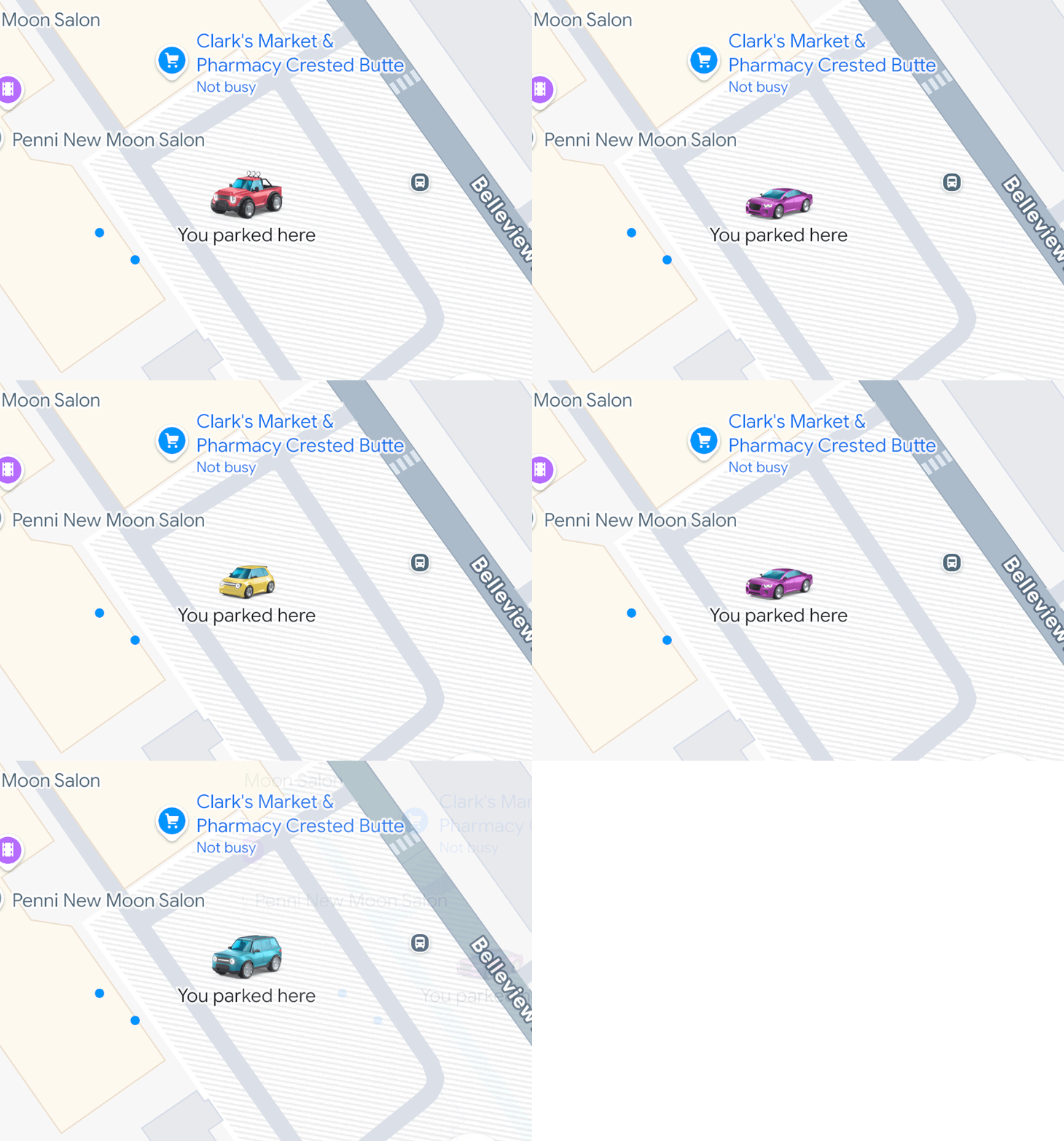
Los estacionamientos enormes pueden ser todo un reto para la memoria. Grandes extensiones de asfalto que se extienden hasta donde alcanza la vista, con cada fila de vehículos pareciendo casi idéntica a la anterior. Me he encontrado rascándome la cabeza en numerosas ocasiones al intentar recordar en qué parte del estacionamiento de un enorme parque temático o complejo deportivo dejé mi auto.
Afortunadamente, Google Maps me ha sacado de apuros en más de una ocasión, gracias a su capacidad para colocar automáticamente un marcador cuando detecta que has llegado a tu destino y has estacionado.
El pequeño ícono circular con una «P» que deja en el mapa puede parecer insignificante, pero te puede ahorrar mucho tiempo y estrés al regresar a tu vehículo.
Busca un mensaje al final de tu recorrido en el que se te pregunte si quieres que Maps recuerde dónde estacionaste, o ve a Ajustes > Notificaciones > Desplazamientos > Ubicación de estacionamiento.
¿Está brillando el sol?

Si estás pensando en ir a la playa a pasar el día y estás buscando posibles playas en Maps, también puedes consultar el clima y la calidad del aire de un lugar sin salir de la aplicación.
Acerca el mapa a una zona y aparecerá un ícono de clima en la esquina de la tarjeta situada en la parte inferior de la pantalla. Tócalo y verás el pronóstico para las próximas 24 horas y la calidad del aire de ese lugar.
Viajar en el tiempo es real (al menos en Google Maps)

Me encanta hacer viajes nostálgicos, y si a eso le sumo mi obsesión friki por los mapas (al fin y al cabo, soy licenciado en Geografía), Google Maps puede acabar robándome horas de mi día mientras viajo al pasado con dos funciones que me encantan.
La primera es Timeline, que ya lleva un tiempo disponible. Si lo permites, Google Maps puede registrar tus movimientos y guardarlos en una vista de calendario. Esto es perfecto si estás tratando de recordar ese bar tan genial en el que te topaste por casualidad hace seis meses mientras estabas de vacaciones en Roma, Italia, pero por más que lo intentas no logras recordar cómo se llamaba ni en qué parte de la ciudad estaba.
Con solo entrar en Timeline, buscar la fecha en la vista de calendario, obtendrás un desglose de tu itinerario de ese día para que puedas volver sobre tus pasos.
Como alguien a quien le gusta indagar en los datos y recordar excursiones pasadas, me encanta esta función, pero este nivel de seguimiento no es para todos. Puedes desactivar el seguimiento de Timeline yendo a Ajustes > Ubicación y privacidad > Timeline.

La segunda función de viaje en el tiempo es una novedad y forma parte de Street View. Activa esta vista en primera persona de una calle y verás que hay una opción para «Ver más fechas».
Desde ahí, podrás ver las instantáneas tomadas por los vehículos de Street View de Google a lo largo de los años; en algunos lugares, se remontan incluso a dos décadas atrás. Es fascinante ver cómo han cambiado las zonas con el paso de los años.
¿Cuáles son tus mejores consejos para usar Google Maps?
¿Cuántos de mis consejos y funciones ya conocías? Me encantaría saber cómo usas Google Maps; cuéntame tus trucos favoritos en los comentarios a continuación.

Sigue a TechRadar en Google News y añádenos como fuente preferida para recibir nuestras noticias, reseñas y opiniones de expertos en tus feeds. ¡No olvides hacer clic en el botón «Seguir»!
Y, por supuesto, también puedes seguir a TechRadar en TikTok para ver noticias, reseñas y unboxings en formato de video, además de recibir actualizaciones periódicas de nuestra parte en WhatsApp.
