
Als je net een nieuwe Samsung-telefoon hebt, of dat nou een nieuwe Galaxy S26 is of een Galaxy A56 of A36, is de interface tegenwoordig (zeker in One UI 8.5) over het algemeen al erg gebruiksvriendelijk. Je kan dus na het instelproces meteen aan de slag met je nieuwe toestel, maar toch raden we je aan om even in de instellingen te duiken.
Er zijn namelijk verschillende instellingen te vinden die een groot verschil kunnen maken op jouw gebruikerservaring. Je gebruikt je smartphone elke dag, dus het is fijn als je meteen na het instellen alvast wat mogelijke toekomstige irritaties kan vermijden.
Hieronder vind je 7 instellingen die ik tegenwoordig altijd aanpas op een nieuwe Galaxy-telefoon (of in ieder geval even check). Sommige van deze instellingen zijn standaard net iets anders geconfigureerd dan je misschien zelf fijn vindt en vaak is dat dus vrij gemakkelijk aan te passen. Andere handige opties zitten daarnaast nogal verstopt in de instellingen, waardoor je ze misschien nooit zou benutten als je er nog nooit van gehoord had.
Door een paar kleine dingen aan te passen, kan je zorgen dat je gebruikerservaring flink verbetert (op de korte en lange termijn), dat functies die je niet gebruikt, je ook niet in de weg zitten en zelfs dat je batterij hopelijk wat langer meegaat.
1. Kies je gewenste navigatiemethode

Samsung-telefoon bieden je in principe twee (overkoepelende) opties voor het navigeren van de gebruikersinterface: de "ouderwetse" knoppen onderaan in beeld of veeggebaren.
Wat jij het fijnst vindt, is natuurlijk een kwestie van smaak, maar er bestaat een kans dat de standaardinstelling bij de nieuwste versie van One UI niet jouw voorkeur heeft en gelukkig krijg je dus wel gewoon een optie om dit aan te passen.
Ga naar Instellingen > Display > Navigatiebalk en je kan hier kiezen tussen 'Knoppen' en 'Veeggebaren'. Persoonlijk vind ik knoppen nog steeds iets fijner, maar mijn eerste smartphones waren geen Samsungs en ik ben dus niet gewend aan de 'terug'-knop rechts en de knop voor 'recente apps' links. Gelukkig kan je ook die volgorde aanpassen bij 'Meer opties'. Daar vind je als je veeggebaren geselecteerd hebt overigens een slider voor de gevoeligheid van de gebaren.
Bij de instellingen voor de navigatiebalk kan je ook nog bepalen of je de snelkoppeling voor 'Circle to Search' wil gebruiken.
2. Voeg meldingen en snelle instellingen weer samen

Oké, deze instelling is ook weer een kwestie van smaak. Voorheen kreeg je op de meeste Android-toestellen, waaronder Samsung-telefoons, je snelle instellingen en je notificaties bij elkaar te zien bij een swipe naar beneden vanaf de notificatiebalk bovenaan het scherm.
Inmiddels hebben meerdere Android-fabrikanten bij hun nieuwste versies van Android inspiratie gehaald uit het design van de iPhone-interface. Op nieuwe Samsung-smartphones krijg je inmiddels standaard meteen het volledige menu met snelle instellingen te zien bij een swipe naar beneden vanaf de rechter bovenhoek. Swipe je vanaf links of meer in het midden, dan krijg je alleen je notificaties te zien.
Er zijn mensen die dat misschien fijner vinden, omdat je niet twee keer hoeft te swipen voor het volledige overzicht van je snelle instellingen, maar ik zie bijvoorbeeld liever nog steeds alles bij elkaar in één menu.
Welke voorkeur je dan ook hebt, het is altijd handig om te weten waar je deze instelling kan aanpassen als je de twee opties even wil vergelijken om de beste optie voor jou te kiezen.
Om dit aan te passen moet je zorgen dat je eerst het volledige menu met snelle instellingen in beeld hebt (dus of vanaf rechtsboven swipen in de nieuwe configuratie, of twee keer naar beneden swipen in de oude configuratie). Tik vervolgens op het potlood-icoontje (naast het aan/uit-icoontje) en tik daarna linksboven op Vensterinstellingen. Hier kan je kiezen tussen Afzonderlijk of Samen.
3. Verander de functie van de zijknop
Ik mis de tijden waarin de zijknop op een Samsung-telefoon (en veel andere smartphones) gewoon standaard de aan/uitknop was. Dat is helaas nu niet meer zo, maar je kan deze functie wel weer opnieuw instellen.
De knop schakelt je toestel nog steeds wel in als je telefoon volledig uitstaat, maar om weer het menu met onder andere 'Uitschakelen' en 'Opnieuw opstarten' tevoorschijn te toveren, moet je even in de instellingen duiken.
Ga naar Instellingen > Geavanceerde functies > Zijknop en kies hier de functies die je wil kunnen activeren met de zijknop. Er is een functie voor snel twee keer achter elkaar indrukken en voor lang ingedrukt houden, want gewoon één keer klikken werkt alleen voor vergrendelen en het scherm activeren.
Zelf vind ik het handig om met twee keer drukken de camera-app te openen en heb ik voor lang drukken dus gewoon weer het 'Menu Uitschakelen' geselecteerd. Je alternatieven zijn bij lang drukken namelijk Bixby en een andere digitale assistent naar keuze, zoals Gemini, maar die kan je ook op andere manieren gemakkelijk naar voren halen.
4. Stel het Always On Display naar wens in

Als je liever zo min mogelijk afgeleid wil worden door je smartphone wanneer je hem niet actief aan het gebruiken bent, dan kan je misschien de Always On Display-functie (AOD) beter uitgeschakeld houden (dan gaat je batterij ook iets langer mee).
Toch is deze functie wel erg handig, omdat je zo altijd in één oogopslag veel van de belangrijkste informatie en meldingen op je telefoon kan zien terwijl de telefoon gewoon nog vergrendeld is. Je kan zelf de precieze lay-out bepalen door je vergrendelscherm naar wens aan te passen, maar je ziet hier meestal in ieder geval de tijd en datum, plus of je notificaties van een bepaalde app te wachten staan wanneer je de telefoon weer ontgrendeld.
Je kan er onder andere voor kiezen om het AOD altijd te tonen, aan de hand van een vooraf ingesteld tijdschema, wanneer je nieuwe meldingen binnenkrijgt of wanneer je op het scherm tikt. Verder kan je kiezen of je ook een (iets donkerdere) versie van de achtergrond van je vergrendelscherm wil zien op het AOD.
Ga naar Instellingen > Vergrendelscherm en AOD en zet hier het Always On Display aan of uit en tik op de instelling (niet de aan/uitslider) om te bepalen wat je te zien krijgt en wanneer.
5. Schakel 'Historie meldingen' in
Dit is een functie die je misschien niet vaak nodig zal hebben, maar als je per ongeluk een belangrijke notificatie hebt weggesleept, kan je hem in de geschiedenis van je meldingen terugvinden.
Die historie van je meldingen wordt echter niet standaard bewaard, dus die moet je wel eerst even zelf inschakelen. Ga hiervoor naar Instellingen > Meldingen > Geavanceerde instellingen > Historie meldingen.
Het enige wat je hier hoeft te doen, is te zorgen dat de slider geactiveerd is. Vervolgens verzamelen hier zich meldingen die je recent hebt gesloten en alle notificaties van de afgelopen 24 uur.
6. Zet het Samsung Wallet swipe-gebaar uit
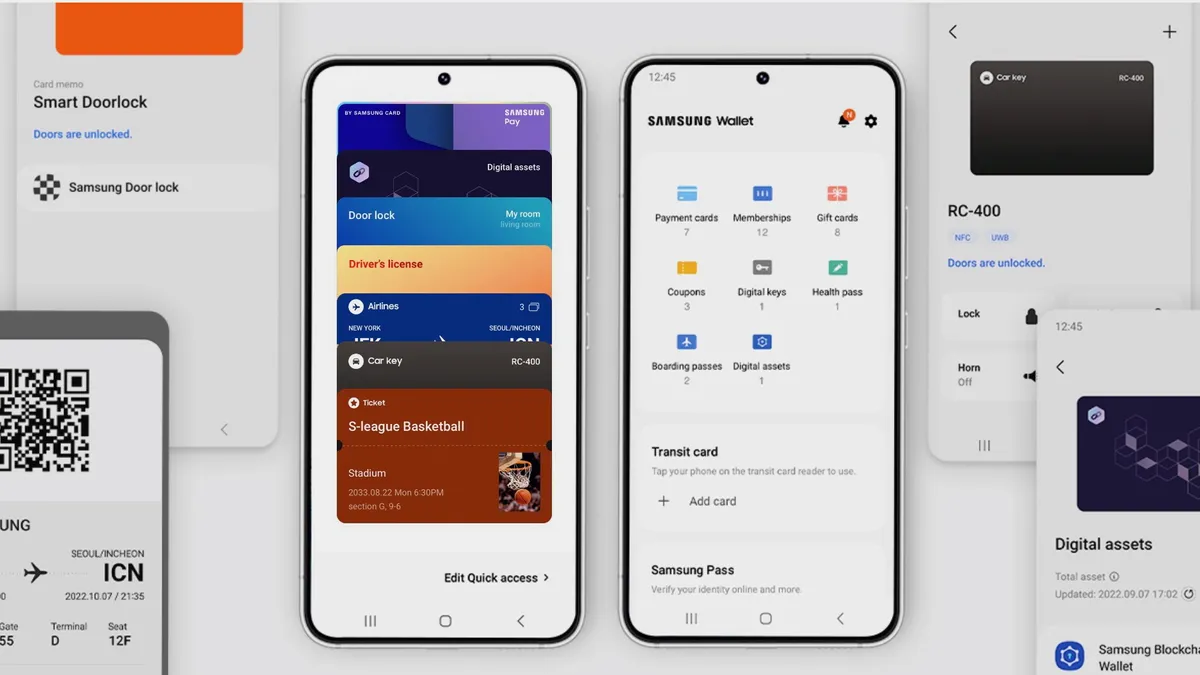
Los van het feit dat ik niemand ken die Samsung Wallet gebruikt, omdat er ook gewoon Google Wallet is, denk ik dat zelfs gebruikers van Samsungs variant zich misschien wel eens ergeren aan de snelkoppeling op het homescherm (en vergrendelscherm) voor deze app.
Als je namelijk vanaf deze schermen van onderaan het scherm naar boven veegt, verschijnt meteen de Samsung Wallet-app. Dat kan vooral irritant zijn als je veeggebaren gebruikt en je naar je recente apps wil, maar natuurlijk al helemaal als je deze app helemaal niet wil gebruiken.
Om deze snelkoppeling uit te schakelen, moet je helaas wel één keer de Samsung Wallet-app opstarten en kort instellen. In die app klik je vervolgens rechtsboven op de drie puntjes en ga je naar Instellingen > Snelle toegang > Gebaar voor omhoog vegen. Zet hier simpelweg alle sliders uit en je hebt geen last meer van dit probleem. Je kan ook nog steeds Samsung Wallet blijven gebruiken als je dat al deed, maar die snelkoppeling zit nu niet meer in de weg.
7. Schakel batterijbescherming in
Bij deze laatste instelling hangt het er een beetje vanaf wat jij het belangrijkst vindt: een zo lang mogelijke batterijduur per dag of een zo lang mogelijke levensduur voor de batterij.
Beide opties zijn zeker te verantwoorden. Als jij elke 2 à 3 jaar een nieuwe telefoon koopt, dan hoef je je niet zo'n zorgen te maken over hoe goed de batterij presteert op de lange termijn (bijvoorbeeld na 5, 6 of 7 jaar). In dat geval wil je misschien voor die 2 à 3 jaar elke dag wel kunnen genieten van de volledige batterijduur.
Als jij echter een nieuwe Samsung Galaxy-telefoon hebt gekocht, omdat hij 6 of 7 jaar aan software-updates krijgt en je zo lang mogelijk met dit toestel wil kunnen doen, dan is het het misschien wel waard om wat dagelijkse batterijduur in te leveren voor een langere levensduur.
Daarnaast kan je ook proberen om een beetje een goede tussenoplossing te vinden. Er zijn namelijk verschillende opties waar je uit kan kiezen als je overweegt om batterijbescherming in te schakelen. Om die opties te bekijken ga je naar Instellingen > Batterij > Batterijbescherming.
Het is eigenlijk sowieso wel aan te raden om de basisbescherming aan te zetten. Die zorgt er gewoon voor dat je telefoon stopt met opladen wanneer de 100% is bereikt en pas weer opnieuw begint met opladen als het percentage gezakt is tot 95%. Zo zit je 's ochtends nooit per ongeluk met een te laag percentage als gevolg van batterijbescherming, maar wordt je telefoon ook niet de hele nacht lang opgeladen.
De optie voor maximale bescherming laat je een nieuwe limiet instellen voor het maximale percentage waarmee je telefoon wordt opgeladen. Er is hier een slider met als opties 80%, 85%, 90% en 95%. Als je je telefoon nog maar tot 80% op laat laden, is dat uiteindelijk waarschijnlijk het beste voor de levensduur van je smartphone, maar misschien biedt 90% of 95% voor jou een betere balans tussen dagelijkse batterijduur en die uiteindelijke levensduur.
