
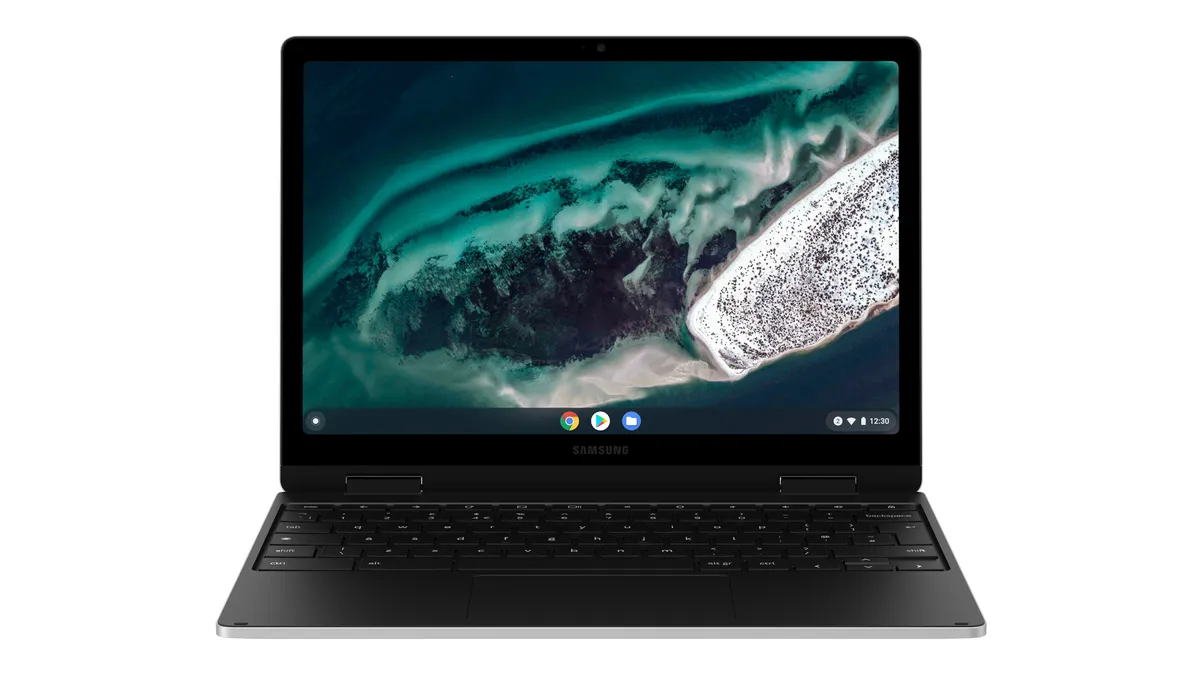
Bäst för: prisvärdhet och enkel användning
En Chromebook är en bärbar dator som kör Googles operativsystem Chrome OS och är utformad för att utnyttja molnbaserad databehandling för att göra många av de saker du gör med en traditionell bärbar dator – men utan att använda lika mycket resurser eller kräva kraftfull hårdvara. Detta hjälper till att hålla nere kostnaden för enheten, men innebär också något mindre funktionalitet än en traditionell laptop.
Välj en:
Bästa Chromebooks
För
- Väldigt prisvärda
- Bra batteritid
- Enkla att använda
- Växande app-ekosystem
Emot
- Mindre kraftfull hårdvara
- Kanske inte har alla dina favoritappar
- Ofta gjorda i billigare material

Bäst för: funktionalitet och prestanda
Även om en Chromebook också är en bärbar dator, menar man nästan alltid en Windows- eller macOS-enhet när man pratar om laptops. Dessa kan köra alla (eller åtminstone de flesta) av dina favoritappar och tack vare betydligt kraftfullare hårdvara är appar för laptops mer avancerade och funktionella än det mesta du hittar på en Chromebook.
Välj en:
Bästa laptops
För
- Mer avancerat operativsystem
- Fullt funktionella
- Utmärkta för spel och kreativt arbete
- Brett prisspann
Emot
- Generellt dyrare
- Kräver kraftfullare hårdvara
- Kan vara mer komplicerade att utnyttja fullt ut
Kampen om studenternas ofta begränsade budgetar har hårdnat under åren och en av de mest intensivt debatterade frågorna är Chromebooks kontra bärbara datorer med Windows eller macOS.
I takt med att tekniken fortsätter att utvecklas, förändras också våra datorbehov – och marknaden för den bästa studentdatorn har svarat med en mängd olika enheter som slåss om vår uppmärksamhet, särskilt nu när många back-to-school-kampanjer erbjuder otroligt låga priser på de bästa Chromebooks och de bästa bärbara datorerna.
Medan laptops länge har varit de pålitliga arbetshästarna, har de bästa Chromebooks för studenter dykt upp som smidiga utmanare som utmanar status quo med sina unika funktioner och strömlinjeformade användning. Men vilken är rätt för dig? Oavsett om du är en vardagsanvändare som söker enkelhet eller en kraftanvändare som vill ha maximal prestanda, kommer vi här att jämföra för- och nackdelar med båda för att hitta den bästa följeslagaren som ger dig mest värde för dina behov och din budget.
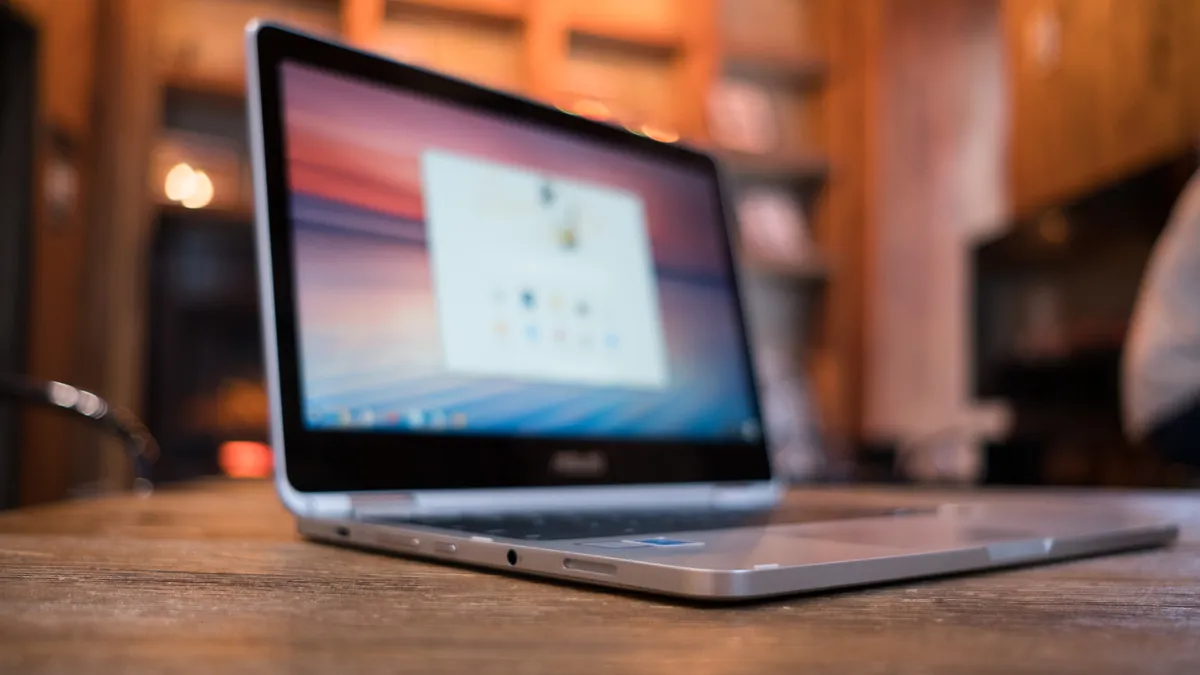
Vad är en Chromebook?
Fördelar:
Prisvärd
Portabel
Bra batteritid
Enkel att använda
Nackdelar:
Kan kännas eller se billig ut
Inte särskilt robust
Mindre kraftfull hårdvara
Först och främst: du vet förmodligen redan vad en laptop är. Men innan du ger dig in i diskussionen Chromebooks kontra laptops måste du förstå vad en Chromebook är och hur den skiljer sig från en traditionell laptop.
En Chromebook är en bärbar dator som kör Googles operativsystem Chrome OS – ett lättviktigt operativsystem som till stor del använder Chrome-webbläsaren som sitt huvudsakliga användargränssnitt. Det innebär att allt du kan göra i Chrome-webbläsaren, kan du även göra på en Chromebook.
Det betyder dock inte att du bara kan använda en Chromebook när du är uppkopplad. Google har designat Chrome OS så att det kan köra appar från Chrome Web Store eller Google Play Store, där det finns tusentals appar som täcker det mesta – från ordbehandling och kalkylark till enklare bildredigering och lättare spel. Många av dessa appar fungerar även när en Chromebook inte är ansluten till internet.

Vad är skillnaden mellan Chromebooks och laptops?
För ett otränat öga kan en Chromebook och en laptop se likadana ut. En Chromebook är trots allt tekniskt sett en bärbar dator, men med ett annat operativsystem. Båda är notebooks med tangentbord, kamera, inbyggd skärm och styrplatta. Och precis som laptops finns många Chromebooks som klassiska clamshell-modeller, medan andra har pekskärm och 2-i-1-design.
Invändigt är de dock mycket olika. Om vi jämför Chromebooks med laptops när det gäller prestanda, har laptops ofta ett starkt övertag. De har vanligtvis kraftfullare processorer – oftast från Intel eller AMD – och mer avancerad integrerad eller dedikerad grafik.
Chromebooks å andra sidan använder oftast mindre kraftfulla processorer och grafik, även om vissa premium-modeller har Intels Core-processorer. Detta beror på två saker: Chrome OS är tillräckligt lättdrivet för att inte behöva en kraftfull processor, och det håller också nere priset.
Traditionella laptops kör mer avancerade operativsystem som Windows 11, macOS och Linux, som är ett populärt open source-alternativ. De bästa Windows-laptops och MacBooks kräver vanligtvis kraftfulla CPU:er och GPU:er samt snabbare minne, vilket gör dem dyrare. Fördelen är att studenter kan använda samma dator för att skriva en uppsats och spela de bästa PC-spelen när det är dags för en paus.
Windows-laptops har också oftast mycket mer lokal lagring, från 128 GB och uppåt – appar och filer tar trots allt mycket plats. Chromebooks har ofta betydligt mindre lagringsutrymme, ibland så lite som 32 GB. Det beror på att Chrome OS och dess appar inte behöver lika mycket lagring som Windows och att systemet är byggt för att spara dokument i molnet.
Chromebooks vs laptops: vilken är bäst för skolarbete?
Fördelar:
Full kompatibilitet
Mångsidig
Stort urval av modeller i alla prisklasser
Nackdelar:
Dyrare
Mer komplicerad
En Chromebook är ett bra val för en student som främst använder datorn för webbsurfning, ordbehandling eller att streama video och ljud. Lagring är inget problem om Google-fokuserade studenter sparar sina filer i Drive. De kan även använda SD-kort och USB-minnen för att behålla sina dokument.
En Chromebook är också ett utmärkt lågprisalternativ, där priserna kan sjunka så lågt som 3 000 kronor under högtidssäsongen för enklare modeller. Priset kan dock stiga upp mot 10 000 kronor om du väljer en företags- eller lyxmodell som Google Pixelbook.
För skolarbetet är Chromebook en vinnare just för att den har så få funktioner. Utan extra spel eller många applikationer blir Chromebook en riktig arbetsstation för läxor, där elever kan ta del av sina lektioner online med minimala distraktioner. Studenter kan skriva sina uppsatser i Google Docs och dela sitt arbete direkt från Chromebook till lärare eller föräldrar – ingen utskrift behövs. Microsoft Office-paketet finns också tillgängligt online, så elever kan enkelt skapa Word-dokument.
Chromebook är dessutom svår att förstöra. Om din student har en tendens att installera program med virus kan Chromebook enkelt rensas och återställas. Om barnet inte är särskilt tekniskt kunnigt finns det färre förvirrande funktioner: Chromebook är en plug-and-play-enhet. Några av de nyare modellerna (som den senaste Chromebook Plus-serien) kan vara lite mer ömtåliga fysiskt, men de flesta klarar en smäll eftersom många delar är av plast.

En Windows-laptop är mer av en investering, men erbjuder stor mångsidighet och bekvämlighet. Du kan skapa nästan vad som helst på en laptop och även lagra filer direkt på den.
En laptop har dock också flera av nackdelarna med en fullfjädrad dator. Den tar tid att komma igång med, kräver uppdateringar och ibland kan den drabbas av den ökända ”blå skärmen”. Chromebooks kraschar sällan och när det sker räcker det ofta med en enkel omstart.
Det finns dock uppgifter som är betydligt enklare på en Windows-dator. Chromebooks har traditionellt haft problem med direktutskrifter, medan laptops snabbt klarar av att skriva ut dokument. Att komma åt och organisera filer kan också vara lite krångligare på en Chromebook, även om det finns lösningar.
På ett sätt kan en Windows-laptops mångsidighet också vara en svaghet, eftersom det finns fler funktioner som hackare kan attackera. PC-datorer kräver regelbundet underhåll för att hållas säkra, även om det bara handlar om att hålla koll på schemalagda programuppdateringar.
Chromebooks kräver betydligt mindre underhåll och Google har utvecklat dem med säkerhet i åtanke; det finns skydd som arbetar i bakgrunden för att hålla dig trygg när du surfar på webben.
Hur väljer du rätt?
Ett sätt att hitta rätt alternativ är att provköra en Chromebook. Du kan prova att använda Google Chrome som enda webbläsare på din stationära dator under några dagar och se om din student behöver fler funktioner än vad webbläsaren kan erbjuda. Till exempel kan du bara använda Chrome-tillägg och onlineappar som Google Docs.
Windows erbjuder en mer komplett datorupplevelse, men Google OS är ett mycket billigare och nedskalat alternativ som kan vara precis vad din student behöver i klassrummet.
Oavsett om du vet vilken du vill ha eller inte, kan du alltid kolla in de senaste back-to-school-erbjudandena som dyker upp nu inför skolstart, så kan du spara en fin slant oavsett vilken modell du bestämmer dig för.
