
Oavsett om du är digital konstnär, fotograf eller någon annan typ av kreativ, är den bästa ritplattan ett måste i din kreativa arbetsmiljö. Det finns fler alternativ än någonsin att välja mellan, med olika fördelar för olika användare och erfarenhetsnivåer.
Det finns tre olika typer: penndisplayer, pennplattor (även kända som grafikplattor) och allmänna surfplattor. Vi har förklarat skillnaderna mellan dessa i vår FAQ-sektion. Dessutom måste du ta hänsyn till kompatibilitet om du vill rita, retuschera och redigera verk med hjälp av den bästa digitala konst- och ritprogramvaran.
Om du behöver något mer portabelt är du bättre off med en av de bästa plattorna från exempelvis Apple, Microsoft eller Samsung. Vi har inkluderat några i vår lista nedan som är särskilt bra för kreativa, för att hjälpa dig!
Vi har testat alla de plattor som ingår i listan nedan själva, med fokus på viktiga specifikationer som tryckkänslighet på displayen, samtidigt som vi också tänkt på faktorer som pris och portabilitet. När du uppgraderar din arbetsyta, tänk också på att investera i en av de bästa skärmarna. Tror du att du skulle få bättre användning av en laptop? Kolla in vår guide till de bästa laptops och plattor för ritning och konstverk.
Bästa ritplatta - bäst i test

Det är svårt att säga något negativt om Xencelabs Pen Display 16, eftersom den gör så mycket rätt.
Det här är inte Xencelabs första penndisplay-ritplatta, men det är fortfarande ett ganska nytt namn på marknaden. Med en 16-tums 4K-display, IPS-panel, fantastisk 330 nit ljusstyrka, omfattande färgreproduktion (99 % AdobeRGB, 93 % DCI-P3) och 8 197 nivåer av tryckkänslighet i den medföljande stylusen, är det en kapabel, väl designad ritplatta som visar upp dina skapelser på bästa sätt och hjälper dig att få ut det mesta av dem under skapandeprocessen.
Tidigare var vårt toppval den större 24-tumsmodellen, men den här mindre storleken gör den till ett mer portabelt alternativ som passar bättre för de flesta konstnärer. Byggkvaliteten är utmärkt, med integrerade touchknappar och ett inbyggt stativ som hjälper dig att vinkla displayen efter dina behov. Quick Key Remote, med sin OLED-display och möjlighet att fästa vid kanten på plattan, säkerställer att din användarupplevelse med Pen Display 24 är så smidig som möjligt.
Om du vill ha ett större alternativ, rekommenderar vi även Xencelabs Pen Display 24, som vi ger mycket höga betyg.
👉 Beställ Xencelabs Pen Display 16 hos Amazon
Läs hela vårt test av Xencelabs Pen Display 16
Bästa ritplatta - bästa värde

XPPen är en av branschjätten Wacoms största konkurrenter och erbjuder mer prisvärda plattor som fortfarande har imponerande prestanda och designkvalitet. Detta är tydligt med XPPEN Artist Pro 16, här i sin andra generation, till ett mycket respektabelt pris för sina funktioner.
Även om den inte är 4K, säkerställer den 2560 x 1600 pixelpanelen att du får bra detaljrikedom över en standard Full HD-display, och precisa ljusstyrkekontroller gör att du kan kalibrera den för att passa bäst i din miljö.
Ett antal imponerande tillbehör bidrar också till att höja denna ritplatta, med en taktil nyckeldial tillsammans med en nästa generations stylus med oslagbara 16 000 nivåer av tryckkänslighet; det känns inte mycket annorlunda än de 8 092 nivåerna som ses i andra ledande plattor, men det är bra att veta att de finare rörelserna i handen beaktas, och Artist Pro 16 leder för närvarande marknaden på den här funktionen.
Den enda besvikelsen är den fasta 19-gradiga vinkeln för det integrerade stativet, då den första generationens modell hade en mer justerbar uppsättning – men detta är ett litet klagomål på en i övrigt fantastisk ritplatta.
Läs hela vårt test av XPPEN Artist Pro 16
Bästa ritplatta - bästa professionella

Ibland är större bättre – och Wacom Cintiq Pro 27 penndisplay följer denna logik till fullo. Med en 27,9-tums Ultra HD-display erbjuder den ett verkligt rymligt ritområde, med otrolig känslighet och multi-touch-stöd för enkel interaktion med både stylus och finger.
Du betalar för skärmytan, och Pro 27 kostar ungefär dubbelt så mycket som den mindre Pro 16-modellen, men har dubbelt så hög uppdateringsfrekvens (120Hz vs 60Hz), större färgomfång (30-bit vs 8-bit) och möjlighet att använda den stora skärmen som en fullfjädrad monitor för din laptop eller PC som du ansluter den till. Men som en platta som är tydligt riktad mot yrkesverksamma, med möjlighet att spara på en separat monitor, kan prislappen vara värd det.
Tänk bara på att en display av denna storlek är mer otymplig än vissa andra alternativ i denna guide. Det kan vara obekvämt att sitta nära under längre perioder, och plattan är för stor för att verkligen dra nytta av ett handledsstöd på skrivbordet. Amatörer och aspirerande kreativa, var försiktiga.
Läs hela vårt test av Wacom Cintiq Pro 27
Bästa ritplatta - bästa vanliga surfplatta

Utan tvekan är iPad Pro den bästa ritplattan för allroundbruk och den senaste 12,9-tumsmodellen med M5 är inget undantag. Den levererar gott om kraft, en fantastisk skärm och en härlig arbetsyta, även om du kan välja 11-tumsmodellen och vara minst lika nöjd.
Även om iPad Air är lättare och mer prisvärd, tar iPad Pro ledningen med sin tandem OLED Liquid Retina XDR-skärm på 12,9 tum. Bilder uppdateras dubbelt så snabbt som på många andra surfplattor tack vare iPad Pros uppdateringsfrekvens på 120 Hz, vilket innebär att du får en extremt snabb och responsiv ritupplevelse. Lägg till det imponerande verktygsutbudet från nya Apple Pencil Pro (säljs separat) med funktioner som hover, squeeze och barrel roll, så blir iPad Pro ett riktigt starkt alternativ. Det enda som saknas är en mer taktil skärmyta för den där riktiga papperkänslan, men det kan du lösa med ett skärmskydd med papperskänsla.
Med M5-chippet är iPad Pro utan tvekan den mest kraftfulla surfplattan för att rita och redigera bilder. Om prestandan sa vår recensent: "Under min tid med iPad Pro kändes multitasking och kreativt arbete helt problemfritt. Jag kunde redigera bilder i Pixelmator, rita i Procreate eller till och med klippa 4K-material i Final Cut Pro utan problem." Dessutom är iPadOS kompatibelt med en mängd kreativa appar, så du är betydligt mindre begränsad än på andra surfplattor och den har även stöd för Apple Intelligence-funktioner.
Läs hela vårt test av iPad Pro 11 (M5, 2025)
Bästa ritplatta - bästa grafikplatta

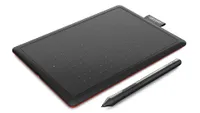
Till skillnad från penndisplayerna i denna guide, som har inbyggda skärmar, är Xencelabs Pen Tablet en traditionell grafikplatta som behöver användas tillsammans med en extern skärm – vilket gör den till ett bättre alternativ för de som är bekymrade över känsligheten hos penndisplayskärmar eller de som vill hålla sig inom en stramare budget. När det gäller vad man vill ha från en grafikplatta, uppfyller den alla krav, med en fantastisk kombination av slimmad, robust design, portabilitet och kraft till ett överraskande rimligt pris.
Plattan är ergonomiskt designad med en bekvämt rundad framkant, vilket är mer än vad man kan säga om många rivaliserande ritplattor, och den har lyckats med en av de mest avgörande aspekterna av grafikplattdesignen med ytan som har rätt textur, vilket ger ett bra motstånd för en realistisk och enkel ritupplevelse. Förutom själva plattan, levereras paketet med två batterifria stylusar, som kan programmeras individuellt och har 8 192 nivåer av tryckkänslighet, samt ett pennfodral.
Det finns också en konfigurerbar snabbknapps-fjärrkontroll, vilket i sig är en unik funktion som skiljer Xencelabs Pen Tablet från rivaliserande enheter. Även om plattan är ganska lätt och lätt att bära med sig, innebär dessa separata element att du har två extra komponenter att hålla reda på; men det är ett litet pris att betala för en komplett och högkvalitativ setup.
Bästa ritplatta - bästa portabla

Movink erbjuder en livfull OLED-skärm och pekteknologi tillsammans med ett relativt överkomligt pris, vilket ger ett välkommet uppsving i Wacoms affärsmodell; även om den inte passar behoven hos mer seriösa professionella.
Tänk på den mer som en uppgradering av iPad, som balanserar portabiliteten och tillgängligheten hos allmänna surfplattor med de artist-första funktionerna och ritupplevelsen från mångsidiga ritplattor. Med sin enda USB-C till USB-C-anslutning kan du enkelt ansluta till din PC eller laptop för att använda mer sofistikerade program för foto- och videoredigering eller ritning, jämfört med apparna på allmänna surfplattor som bara erbjuder mer grundläggande appar eller en sämre användarupplevelse.
Den är bara 4 mm i tjocklek vid sin tunnaste punkt och 6,6 mm vid den tjockaste, och väger bara 420 g. Den levereras med en skräddarsydd version av den helt anpassningsbara Wacom Pro Pen 3 (även om du måste köpa delarna separat). Dessutom är Movink Wacoms första professionella kreativa penndisplay som stöder Dual Pen-teknologi, så den fungerar med olika Wacom- och tredjepartsstylusar.
Som nämnt tidigare, är det inte en för professionella; dess maxupplösning är 1080p, och den finns bara som en 13,3-tums skärm, vilket kan vara lite begränsande om du är van vid större canvastorlekar. Det finns bara två fysiska snabbknappar; men du kan också använda de övre hörnen på skärmen som genvägar, plus de tre knapparna på den medföljande stylusen. Den levereras inte med tillbehör som ett kickstand eller ett fodral, och det är särskilt frustrerande att det inte finns någon pennfodral eller loop för att hålla saker säkra. Ändå är det en fantastisk enhet, särskilt om du värdesätter portabilitet.
Bästa ritplatta - bästa penndator

Glöm penndisplayer och ritplattor – Huion Kamvas Studio 16 är en fullfjädrad ritdator, med kraften från Windows 11 OS bakom sig och en mängd ritplattfunktioner. Så om du inte vill hantera olika kablar och jonglera flera enheter på samma skrivbord, och vill ha en riktigt allt-i-ett-enhet, har Kamvas Studio 16 det du behöver.
Den 15,75 tum stora ritytan är rymlig, med en kapacitiv pekskärm som känns som ett naturligt komplement till PenTech 3.0+ stylusen, som erbjuder jämna, precisa linjer och minimal parallaxe, samt 8 192 nivåer av tryckkänslighet – för närvarande marknadsstandard för premium ritdisplayer.
En 100 % AdobeRGB-täckning ger en livfull upplevelse, medan en ljusstyrka på 400 nits är långt över de flesta plattor vi har testat, vilket säkerställer att färgerna lyser genom skärmen. Vi hade velat ha 4K-upplösning i denna storlek, men 2,5K-specifikationen ser fortfarande fantastisk ut, och Kamvas Studio 16 kompenserar för det med sina omfattande funktioner.
Windows 11 är den stora nyheten här, vilket gör detta till en lika mycket allmän användartablett som en ritplatta, med en fullständig Windows OS-skrivbordserfarenhet kombinerat med en pekkänslig display. Det är inte ett perfekt match, och ett dedikerat tablet OS designat för peknavigering hade kanske fungerat bättre här, men det finns mycket funktionalitet för de som behöver det.
Du får 512 GB intern lagring, en kraftfull Intel Core i7-processor och 16 GB RAM för "pålitlig hastighet" när du multitaskar mellan program. En framåtvänd kamera, stereohögtalare och en mikrofonarray gör att det också fungerar för videosamtal och möten.
Läs hela vårt test av Huion Kamvas Studio 16
Bästa ritplatta - bästa billiga penndator

XPPen Magic Drawing Pad är en riktig allround-platta som erbjuder en bra balans av hyfsade specifikationer överlag till ett överkomligt pris.
Den här Android-plattan har fram- och bakre kameror, ett standardutbud av appar och olika anslutningsalternativ. Men mer än en allmän användartablett får du också fördelar av dess X-Paper-display, den medföljande stylusen och förinstallerad ritprogramvara. Med en solid batteritid på 13 timmar, gott om lagringsutrymme och en lätt design, erbjuder Magic Drawing Pad fantastisk portabilitet.
Under testet uppskattade vi den högkvalitativa ritupplevelsen, med bra penntill-pappers-känsla, bra respons och solid färgnoggrannhet, även om vi tyvärr stötte på några tillfällen av lagg och problem med processorkraften. Detta är att förvänta sig till detta pris, och nybörjare kanske inte behöver de kraftfullare specifikationerna som finns i mer avancerade modeller. Dessutom, för att göra erbjudandet ännu bättre, levereras det med en stylus, utbytbara spetsar och ett fodral.
Bästa ritplatta - bästa för studenter

Wacom One 13 Touch – inte att förväxla med One by Wacom eller Wacom One – är flaggskeppsmodellen i Wacoms prisvärda ritplattserie. Det är tekniskt sett en uppgradering av 2020 års Wacom One och kan vara en bra ritplatta för en student som söker rätt kreativa verktyg.
Jämfört med föregående modell erbjuder 13 Touch en mer kompakt form och storlek – med samma display och rityta, men med mindre förlorad yta runt skärmen. Det betyder att även om detta är en 13,3-tums display, är den fortfarande relativt lätt att hålla i knät, åtminstone under kortare ritpass. Den portabla designen gör den bra för att snabbt ta med sig mellan föreläsningar eller uppgifter – och även om det inte finns något inbyggt kickstand är det inte riktigt lika avgörande i en platta av denna storlek.
Som du kanske gissar från namnet, stöder Wacom One 13 Touch multi-touch för handbaserade kontroller, även om du kan stänga av det för att ge stylusen huvudrollen om den extra pekskärmskänsligheten är störande.
Glasskärmen känns premium, mer än föregående models plastyta, med en ökning av kontrast (nu 2000:1) och ljusstyrka (nu 320 nits), tillsammans med en acceptabel, om än inte imponerande Full HD-upplösning. Det betyder att Wacom One 13 Touch är tillräcklig för enklare skissande, men kanske inte har den pixelräkning som behövs för mer imponerande professionella uppdrag.
Läs hela vårt test av Wacom One 13 Touch
Bästa ritplatta - bästa för hobbyister

Det är ingen iPad Pro, men iPad Air är ett väldigt respektabelt val för digitala kreatörer – och, med ett betydligt lägre pris, är det ett bra alternativ för hobbyister. Den kör fortfarande på M2-chippet, vilket gör den superkraftfull och smidig när du använder kreativa appar, och dess 2360 x 1640 IPS LCD-skärm erbjuder bra ljusstyrka och flyt – även om den inte är lika kraftfull som iPad Pro som vi nämnt tidigare.
Precis som Pro är den portabel och erbjuder större flexibilitet än konventionella grafikplattor – plus att den är kompatibel med den nya Apple Pencil Pro. Du kan använda den för arbete och nöje, samt kreativa projekt, vilket gör den till ett utmärkt val för nya konstnärer och hobbyister.
Ritupplevelsen på iPad Air förblir utmärkt, och särskilt nu när den finns i en 13-tums storlek, är det en solid yta för kreativa hobbyister som också vill ha en portabel underhållningsstation – och den stöder Apple Intelligence-funktioner. Som vi nämnde tidigare med Pro, är iPadOS kompatibel med ett stort utbud av kreativa appar, vilket innebär att du kommer att vara bortskämd med valmöjligheter jämfört med traditionella grafikplattor.
Läs hela vårt test av iPad Air (2022)
Bästa ritplatta - bästa Windows ritplatta

Surface Pro 8 var det närmaste Microsoft kommit att konkurrera med Apple på tablet-området – men det var innan Surface Pro 9 5G. Den här uppgraderingen ser Pro X-serien officiellt pensioneras, hörlursuttaget tas bort, 5G-anslutning byggs in, och ett anpassat ARM-chip som ger några neural-engine-baserade funktioner (ögonspårning, blickkorrektion och brusreducering, mest användbara för videosamtal).
Det här är det bästa valet för någon som söker en Windows-platta som också kan göra det tunga jobbet som ritdisplay, som en Windows-motsvarighet till iPad Pro. En 13-tums skärm och minimal ram ger en expansiv känsla, med ett inbyggt kickstand som hjälper till att stödja plattan när du är på språng.
Den höga upplösningen (2880 x 1920) är närmare 3K än 2,5K, med en pixeldensitet på 267 ppi (pixlar per tum) som matchar iPad Pro 12,9, även om den senare modellen fortfarande vinner på ljusstyrka (1 600 nits jämfört med Surface Pros 450) och kontrast (1 000 000:1 jämfört med 1 200:1). Det är inte en särskilt fördelaktig jämförelse, men om du är fast besluten att hålla dig inom Windows-ekosystemet är detta fortfarande ett väldigt bra val.
Du får inte med en penna eller ett tangentbord i basmodellen – du måste köpa dem separat. Men om du skaffar den avsedda Slim Pen 2-stylusen, bör du finna den lätt och bekväm att hålla, med effektiv haptisk feedback och 4 096 trycknivåer, samt en suddfunktion vid bakänden av spetsen.
Ritplattor i denna prisklass brukar packa in mer tryckkänslighet, men du betalar också för en omfattande funktionsuppsättning som du inte får med en mer begränsad penndator – hur som helst, vår testare berömde stylusupplevelsen och sa att det såg ut som om "digital bläck flödade ut från Slim Pen 2-spetsen".
Läs hela vårt test av Surface Pro 9 5G
Andra alternativ
Vanliga frågor
Så testar vi ritplattor
Varför du kan lita på TechRadar Våra expertgranskare spenderar timmar på att testa och jämföra produkter och tjänster så att du kan välja det bästa för dig. Läs mer om hur vi testar.
För att välja de bästa ritplattorna tittar vi på alla stora – och mindre – aktörer på marknaden, från Wacom och XPPen till Xencelabs och allmänna användartillverkare som Apple och Microsoft.
Vi testar hur varje ritplatta fungerar med Windows och macOS, bedömer installation, kompatibilitet, hastighet och stabilitet för att identifiera vem den passar bäst för och varför. Primärt använder vi Adobe Creative Cloud-programvara, då det är det valda ekosystemet för de flesta yrkesverksamma, men vi tittar även på gratis och populär programvara som Kitra och GIMP för att passa olika budgetar.
Vi ritar, skriver och experimenterar sedan med plattan för att se hur naturlig den känns, identifiera eventuella glitchar och säkerställa att den är lämplig för långvarig användning.
Hur väljer jag den bästa ritplattan för mig?
Det viktigaste när du väljer ritplatta är att överväga din konstnärliga process: hur, var och när gillar du att rita?
Om du gillar att rita när du är på språng, utan begränsningarna av kablar, skärmar och datorer, kan det vara bättre att välja en allmän användartablett som Apple iPad Pro eller Surface Pro 7, som erbjuder bra portabilitet och kompatibilitet med andra enheter, men på bekostnad av ritupplevelsen och priset.
Om kostnaden är en viktig faktor, men du inte har något emot en brantare inlärningskurva, är ditt bästa alternativ en grafikplatta, som generellt sett också är mer robust. De mer ömtåliga penndisplayerna kan förlora på portabilitet, men de erbjuder den bästa totala ritupplevelsen, och ger konstnärer en penntill-pappers-känsla med konstnärsorienterad display, design och funktioner.
Vilken är bäst: en penndisplay, grafikplatta eller en vanlig surfplatta?
Det finns inget definitivt svar på vilken typ av ritplatta som är bäst, eftersom varje konstnär har olika behov. Därför är det viktigt att förstå skillnaden mellan varje typ av platta
Grafikplattor är det mer prisvärda alternativet, eftersom de är lättare på hårdvaran. De reagerar generellt sett med stor noggrannhet – om du, förstås, kan vänja dig vid att titta upp på en skärm medan du ritar. Eftersom de inte har en inbyggd display, är de också mer robusta. Därför är grafikplattor det perfekta valet för frekventa resenärer, så länge du har tillgång till externa skärmar eller laptops som du kan ansluta till dem.
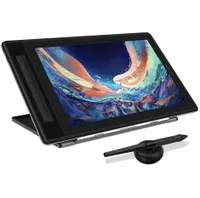
Penndisplayer är avsevärt dyrare och lite mer ömtåliga, men de är lättare att använda, och du behöver inte förlita dig lika mycket på konfigurerbara knappar och genvägar för att navigera på din canvas. Vissa högklassiga penndisplayer kommer med inbyggda operativsystem, vilket innebär att du inte behöver koppla dem till en PC eller laptop; men detta kommer till ett betydande pris.
Allmänna användartabletter är de mer konventionella, mångsidiga plattorna från tillverkare som Apple, Microsoft och Samsung, som även fungerar som ritplattor. Vissa enheter, som Apple iPad Pro, tillgodoser konstnärernas behov genom stylusdesign, displaykvalitet och prestanda. Men om du letar efter en mer professionell upplevelse, kan de inte riktigt leverera Wacom-nivåer av resultat, och till skillnad från penndisplayer och grafikplattor erbjuder allmänna användartabletter inte texturerade arbetsytor för en mer naturlig penntill-pappers-ritupplevelse.
Vilka grafikplattor använder professionella?
Brett sett använder de flesta digitala illustratörer, animatörer och liknande Wacom-plattor; åtminstone de flesta som jag har pratat med. Men den växande konkurrensen på den professionella marknaden från märken som Huion och Xencelabs sätter Wacoms marknadsdominans på spel.
Det är dock av god anledning som Wacom har varit ledande så länge. Deras plattor erbjuder fantastisk ritupplevelse, med en magnifik penntill-pappers-känsla, överlägsen noggrannhet och genomtänkta produktivitetsfunktioner som snabblås. Detta kommer till ett bokstavligt pris; Wacoms enheter är väldigt dyra, och många modeller sträcker sig upp till tusentals kronor där budgetmärken som XPPen erbjuder enheter till en bråkdel av priset.
Slutligen, om du inte är professionell, kommer många av Wacoms enheter vara överdrivna, men deras växande produktlinjer för studenter och hobbyister kan vara precis de rätta enheterna för dig.
