
Aunque hay muchas herramientas de IA que se ejecutan en la nube, por lo que solo se necesita una conexión a Internet para utilizarlas, cada vez son más las herramientas de IA de Windows 11 que se ejecutan en el dispositivo, lo que significa que tu computadora portátil o PC debe tener una NPU (unidad de procesamiento neuronal).
Ejecutar herramientas de IA en tu dispositivo, en lugar de a través de Internet, tiene una serie de ventajas. La más importante de todas es la privacidad, ya que la herramienta de IA no comparte tu información con terceros. También significa que puedes utilizar estas herramientas sin necesidad de conexión a Internet.
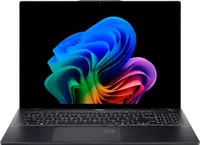
Entonces, ¿cómo puedes saber si tu dispositivo tiene una NPU? Si has comprado un portátil en el último año, es muy probable que la tenga. Microsoft también ha facilitado la tarea, ya que las computadoras portátiles con potentes NPU se comercializan como PC Copilot+, por lo que si tienes una de ellas, ya estás listo. También puedes buscar en el Administrador de tareas (Ctrl + Mayús + Esc) y hacer clic en Rendimiento. Si aparece una NPU en la lista, es que tienes una.
Probablemente hayas notado que Microsoft ha estado agregando un flujo casi constante de nuevas funciones de inteligencia artificial (IA) a Windows 11. La más destacada es Copilot, el asistente con tecnología de IA de Microsoft, que incluso tiene su propia tecla dedicada en los teclados de las computadoras y laptops modernas. Pero hay muchas otras herramientas de IA que pueden ayudarte a ser más productivo y creativo, si sabes dónde buscarlas.
No es que todas valgan la pena, por supuesto. La pasión de Microsoft por añadir IA a todo no ha despertado el mismo interés entre los usuarios de Windows 11 y, aunque sin duda hay algunas funciones de IA nuevas que suponen un gran cambio, también hay otras que no son tan útiles.
¿Cómo saber cuáles son unas y otras? No te preocupes: he recopilado las que, en mi opinión, son las cinco mejores funciones de IA que deberías estar usando ahora mismo en Windows 11.
1. Windows Studio Effects

Hacer videollamadas a amigos, familiares y compañeros de trabajo sigue siendo una parte importante de nuestras vidas, por lo que la función Windows Studio Effects, basada en inteligencia artificial, probablemente sea una de las herramientas más útiles que Microsoft ha añadido recientemente a Windows 11.
Windows Studio Effects es un conjunto de herramientas de inteligencia artificial diseñadas para ayudar a que tus videollamadas se vean lo mejor posible, incluso si utilizas la cámara web básica integrada en tu computadora portátil.
El encuadre automático recorta inteligentemente el video para que usted quede en el centro y enfocado. Puede seguirle incluso si se mueve y ajustar la imagen para que siga apareciendo en el encuadre.
La luz de retrato es una herramienta estupenda para iluminar su rostro en las videollamadas, sin necesidad de una luz anular externa, incluso en entornos donde la iluminación no es muy buena.
El contacto visual ajusta tus ojos para que parezca que estás mirando directamente a la persona con la que estás hablando, en lugar de mirar a la cámara web (que suele estar en la parte superior de la pantalla, lo que hace que en las videollamadas parezca que nadie se está mirando realmente). Cuando esta herramienta se presentó por primera vez en Windows 11, el efecto era un poco inquietante, pero se ha mejorado y, si tienes un dispositivo Snapdragon Copilot + PC, puedes utilizar la opción Teleprompter para conseguir un efecto aún más natural.
Windows Studio Effects también puede desenfocar el fondo de tus grabaciones, y puedes aplicar una variedad de filtros creativos para que tus videollamadas sean más divertidas.
Por último, Voice Focus utiliza IA para aislar el sonido de tu voz y minimizar el ruido de fondo, de modo que se te oiga mejor.
Para acceder a Windows Studio Effects, abre el pequeño menú situado junto a la hora y la fecha en la barra de tareas y selecciona Studio Effects.
2. Subtítulos y traducción en vivo

Una de las cosas más emocionantes de la IA es su potencial para hacer que nuestra tecnología sea más accesible, por lo que Live Captions es una de las características imprescindibles de Windows 11.
Mediante el uso de la IA, puede convertir automáticamente el audio o el vídeo en texto y mostrarlo en la pantalla. Esto no solo ayuda a las personas con problemas de audición (como yo) a disfrutar de películas o programas que no incluyen subtítulos, sino que también se puede utilizar para videollamadas.
También puedes cambiar el idioma en el que se muestra Live Captions, lo que significa que también es una excelente herramienta de traducción en vivo; puede mostrar los subtítulos en el idioma que elijas, incluso si difiere del idioma original utilizado.
Para activar esta función, presiona la tecla Windows + Ctrl + L en tu teclado. También puedes activar esta función en la sección Accesibilidad de la aplicación Configuración de Windows 11.
3. Borrado generativo

Hay que reconocer que las funciones de IA que Microsoft está incorporando a Windows 11 no se centran únicamente en aplicaciones complejas y premium, sino que también se han añadido a aplicaciones más básicas, como Fotos, lo que ha supuesto una gran diferencia en la utilidad de estas aplicaciones integradas.
Fotos es la aplicación predeterminada de Windows 11 para ver y editar las fotos que has importado desde tu cámara o teléfono inteligente, y ahora cuenta con la función Borrado generativo. Esta práctica herramienta utiliza la IA para eliminar rápida y fácilmente objetos y personas de las fotos mezclando el fondo, de modo que puedes pintar sobre lo que deseas eliminar, haciendo que el sujeto desaparezca literalmente.
Funciona muy bien, lo que significa que la aplicación gratuita Fotos ahora ofrece una función que normalmente se esperaría de aplicaciones de pago como Photoshop.
Puede utilizar Generative Erase para ordenar sus fotos (por ejemplo, eliminar personas del fondo de una foto de su familia), y también puede utilizarse para eliminar imperfecciones o artefactos de sus fotos.
4. Reconocimiento de texto en capturas de pantalla

La herramienta Recortes de Windows 11 es otro gran ejemplo de una aplicación básica que incorpora inteligencia artificial, ya que ahora puede reconocer texto en capturas de pantalla. Esto puede resultar increíblemente útil para extraer información de una captura de pantalla e introducirla en otra aplicación.
Por ejemplo, imagina que estás en un sitio web que muestra fotos de textos históricos y quieres citar uno de ellos. Ahora puedes hacer una captura de pantalla con la herramienta Recortes (solo tienes que pulsar la tecla Imprimir pantalla del teclado) y la aplicación utilizará la inteligencia artificial para leer y comprender el texto de la foto (siempre que sea legible). A continuación, puedes seleccionar el texto que deseas citar, copiarlo y pegarlo en una aplicación de procesamiento de textos. Puedes acceder a esta función en la herramienta Recortes y haciendo clic en el botón Acciones de texto.
5. Acciones de IA en el Explorador de archivos

El Explorador de archivos (antes conocido como Explorador de Windows) ha sido una parte esencial de Windows desde su introducción en Windows 95, hace 30 años, y Microsoft sigue añadiendo funciones basadas en inteligencia artificial para mantenerlo al día.
Con la última gran actualización de Windows 11, 25H2, se han añadido acciones de inteligencia artificial. Cuando utilice el Explorador de archivos para buscar un archivo, puede hacer clic con el botón derecho del ratón y, en la nueva sección de acciones de IA del menú, tendrá acceso rápido a algunas prácticas funciones basadas en IA.
Así, si hace clic con el botón derecho del ratón en una imagen, puede seleccionar Desenfocar el fondo con Fotos, Borrar objeto con Fotos, Eliminar fondo con Paint o realizar una búsqueda visual con Bing, el motor de búsqueda de Microsoft. Se trata de atajos rápidos que le ayudarán a empezar a editar un archivo.
Copilot ahora también está integrado en el Explorador de archivos: haz clic con el botón derecho en un archivo y selecciona Preguntar a Copilot y podrás pedir al asistente de IA que realice acciones con el archivo seleccionado. Por ejemplo, si tienes un documento grande de Word, puedes pedir a Copilot que resuma el contenido del documento, lo que te proporcionará una lista rápida y fácil de leer con los puntos clave.
La búsqueda en lenguaje natural también se está implementando en el Explorador de archivos. Antes, se podía utilizar el Explorador de archivos para buscar archivos específicos escribiendo el nombre del archivo en el cuadro de búsqueda. Con la búsqueda en lenguaje natural, no es necesario ser preciso. En lugar de tener que saber el nombre exacto de un archivo, se puede describir, por ejemplo, pidiendo que busque una "hoja de cálculo del presupuesto que creaste hace dos semanas".
Algunas de estas funciones requieren una computadora portátil con una NPU, por lo que si tienes un equipo antiguo, es posible que no puedas acceder a ellas. Por lo tanto, si estás pensando en actualizar tu equipo, te recomendamos que consultes nuestra guía de compra de las mejores computadoras portátiles.
Sigue a TechRadar en Google News y añádenos como fuente preferida para recibir nuestras noticias, reseñas y opiniones de expertos en tus feeds. ¡Asegúrate de hacer clic en el botón "Seguir"!
Y, por supuesto, también puedes seguir a TechRadar en TikTok para recibir noticias, reseñas y unboxings en formato de vídeo, así como actualizaciones periódicas a través de WhatsApp.
